
邮箱帮助 · 常见问题
「邮箱帮助」共 222 条问题,当前第 1 / 12 页。 没找到答案?直接联系我们,或致电 400-9208-263。
1 使用263企业邮箱时,公司内部的防火墙上应放开哪些端口和IP段?
使用263企业邮箱时,公司内部的防火墙上应放开哪些端口和IP段?
需要放开的端口有:
25,80,110,143,443,465,1995,5222,7001,20000,20001
需要放开的IP段有:
211.150.64.0/24 211.150.65.0/24 211.150.66.0/24
211.150.74.0/24 211.150.82.0/24 211.150.84.0/24
113.105.168.0/27
华东和华南地区的用户还需要单独放开IP地址:
223.6.254.61
如有其他问题,请联系263客服中心。
2 忘记超级域管理员密码该如何处理?
忘记超级域管理员密码该如何处理?
您可以 点击此处 下载“更改企业邮局超级域管理员密码申请表”,填写完毕后加盖贵公司公章,通过登录在线提交,我们会尽快为您处理。
3 如果不小心删除了员工邮箱账号该如何处理?
如果不小心删除了员工邮箱账号该如何处理?
263企业邮箱支持误删账号恢复功能,当您误删邮箱账号后,请您在删除账号日期起的30天内立即致电263客服中心,并在客服人员的指导下配合恢复工作,然后263邮箱中心将帮您恢复账号及相关邮件,在恢复期间内请尽量不要对此删号进行增删改操作,直至恢复完成。
4 公司需求个性化邮箱登录界面,应如何实现?
公司需求个性化邮箱登录界面,应如何实现?
263企业邮箱通用登录地址为mail.263.net,如果贵公司需要自己的个性化登录界面,作为企业邮箱管理员,您可以通过以下两种方法来实现。假设贵公司域名是abc.com,需要实现打开mail.abc.com登录263企业邮箱
(1)您可以将mail.abc.com 做CNAME解析指向到mail.263.net,这样输入mail.abc.com之后会直接跳转到如下的登录界面:
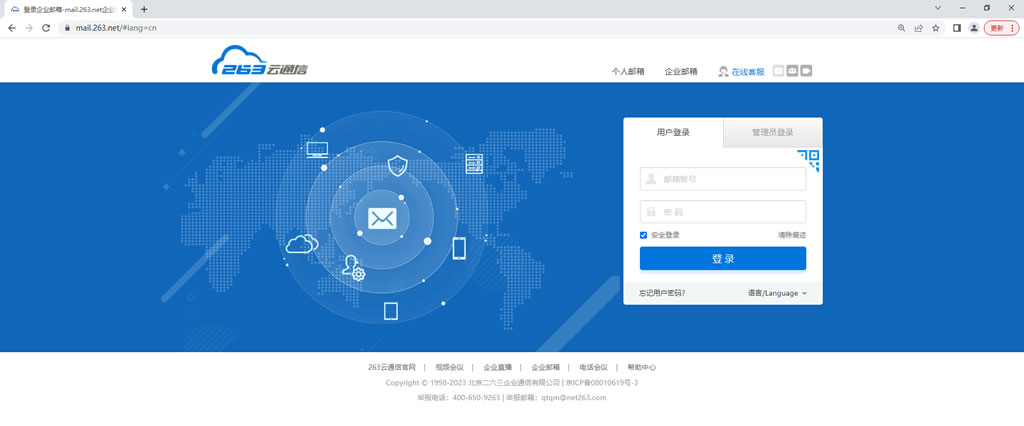
(2)您也可以联系263客服中心根据您的域名为您提供一个可以在自己公司网站上嵌入的邮箱登录代码,这样用户打开公司网站之后可以直接输入用户名和密码登录,不需要再跳转到263登录界面。
5 “域管理员”与“超级域管理员”有什么区别?
“域管理员”与“超级域管理员”有什么区别?
所谓超级域管理员,就是在263企业邮箱中,由系统管理员创建域的时候,所创建的对这个域实施管理的管理员账户。
所谓域管理员,是在263企业邮箱中,由超级域管理员创建的域管理员,其管理权限由超级域管理员赋予。因此,263企业邮箱系统的域管理员分为超级域管理员和域管理员两种,均可以进行管理和维护本企业邮箱域的工作。
6 退信
263常见退信解释
550 user not exist:收信人地址不存在
550 mailbox limit exceeded:收信人邮箱已满
550 mail size limit exceeded:发送的信件大小超过了对方的接收限制
550 sender in prision:发信人邮箱地址被临时挂起
550 ip in prision:发信方ip地址被临时挂起
520 ip and spf record not match:触犯spf规则,邮件被拒收
554 Sender address rejected Access denied:触犯同域认证规则,邮件被拒收
598 ip address in blacklist for more details:发信方服务器的ip地址在263接收服务器的黑名单中
7 如何在客户端上使用企业通讯录?
如何在客户端上使用企业通讯录?
如果需要在客户端上使用企业通讯录,您可以参考以下两个方法:
1.请您联系公司内部的邮箱管理员,在管理后台下载一份企业通讯录,转换为csv 格式后,导入客户端,这样写邮件时就可以从客户端的地址本中选择收件人;
2.请您下载263EA企业通讯录(点击下载64位客户端、32位客户端),263企业通讯录(英文简称:263EA )是一款专门针对outlook\express\foxmail等常用电子邮件客户端提供的方便用户发送邮件的插件程序,具备易使用、易管理、可即时更新的特点。
安装成功后,登录时需要您输入企业邮箱账号、密码进行身份验证,验证通过后,便可成功登录EA:
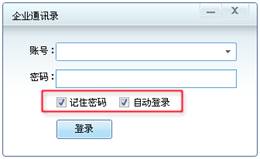
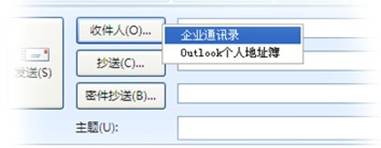
开启邮件客户端(以outlook2007为例)并成功登录EA后,打开写信页面。通过点击“收件人 、抄送或密件抄送”按钮,再选择“企业通讯录”菜单选项,便可启动ea操作界面:
8 如何在Outlook邮件客户端中设置IMAP收发邮件?
如何在Outlook邮件客户端中设置IMAP收发邮件?
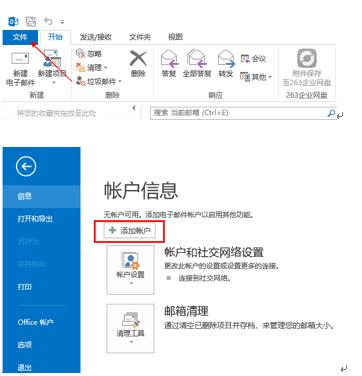
以Outlook2013为例(Outlook2003、Outlook2007操作基本类似)。
1. 依次点击“文件”>“添加账户”。
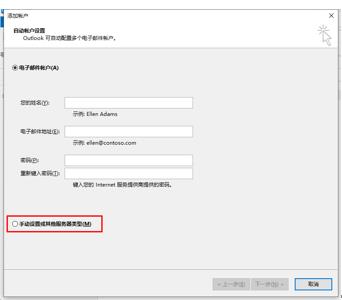
2. 选择“手动设置或其他服务器类型”后点击“下一步”
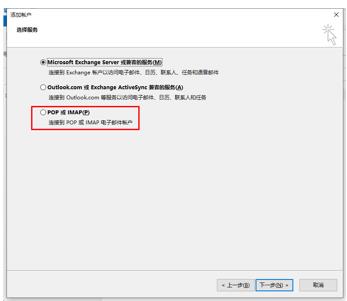
3. 选择“POP或IMAP”并点击下一步
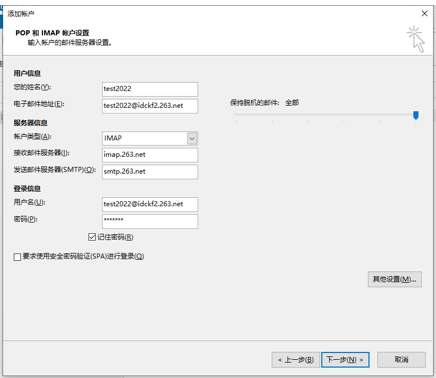
4. 帐户信息下面会出现“用户信息”、“服务器信息”、“登陆信息”等设置信息。
用户信息下填写发件人的姓名及电子邮箱地址(注:所有项均为必填项)
接收邮件服务器:
请填写IMAP地址(点此查询客户端配置地址)
发送邮件服务器:
请填写smtp地址(点此查询客户端配置地址)
登录信息:
用户名:请填写您的邮箱帐户全名
密码:请填写您的邮箱密码
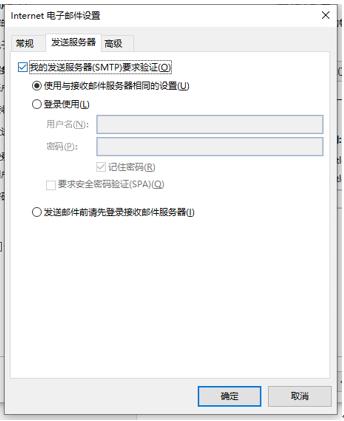
5. 填写完成后,点击“其他设置”> 点击“发送服务器”> 勾选“我的发送服务器(SMTP)要求验证”。
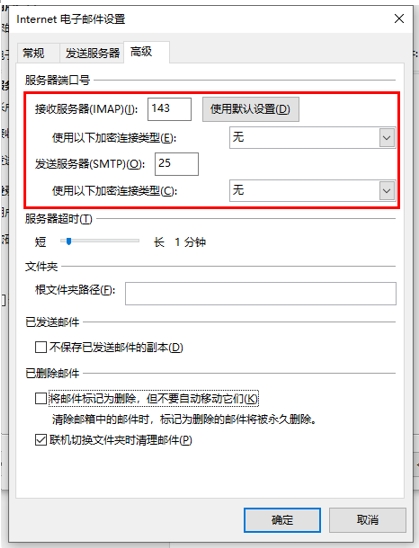
8. 点击“高级”, IMAP参数设置为:143,SMTP端口参数设置为:25。
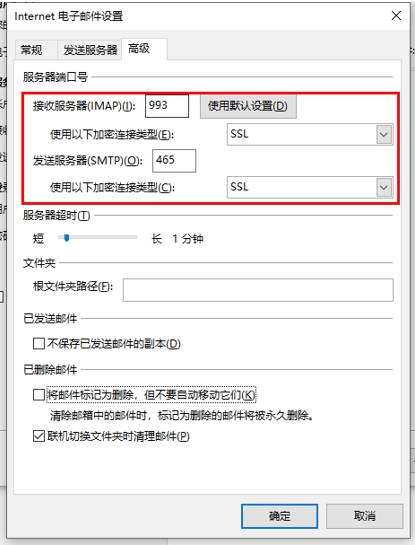
如果您的邮件收发需要采用SSL加密, 请选择“此服务器要求安全连接SSL”, IMAP参数设置为:993,SMTP端口参数设置为:465,“使用以下加密类型”选择“SSL”。
请注意,您需要在“传送”选项勾选“在服务器上保留邮件副本”,以保证所有邮件不会因为使用客户端收取后而从服务器上删除。
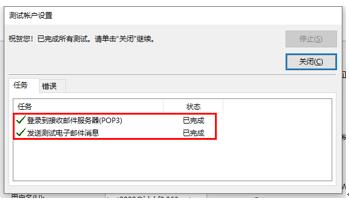
9. 点击“确定”> 下一步,系统会测试服务器收发是否正常。
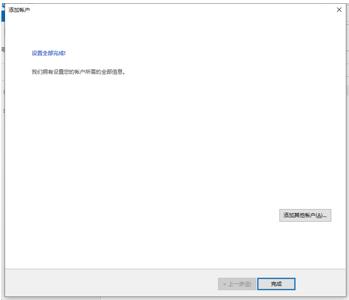
10. 创建完成后,就可以Outlook客户端进行邮件的收发了。
9 什么是IMAP?
什么是IMAP?
IMAP全称是Internet Mail Access Protocol,即交互式邮件存取协议,它是跟POP3类似邮件访问标准协议之一。不同的是,开启了IMAP后,您在电子邮件客户端收取的邮件仍然保留在服务器上,同时在客户端上的操作都会反馈到服务器上,如:删除邮件,标记已读等,服务器上的邮件也会做相应的动作。所以无论从浏览器登录邮箱或者客户端软件登录邮箱,看到的邮件以及状态都是一致的。
10 如何备份客户端上的邮件?
如何备份客户端上的邮件?
本文将以Outlook express、Foxmail、office outlook 为例,分别讲述如何备份客户端上的邮件。
(1)如何备份Outlook express上的邮件?
如果要备份邮件首先需要找到您客户端上目前邮件存在哪里。
Outlook express查看方法,选择 工具-选项-维护 -存储文件夹 即可看到您邮件的存储路径,找到该路径后,将整个文件夹备份即可。
注意:请您不要备份单个dbx文件,否则之后您需要时客户端将无法导入。
(2)如何备份Foxmail上的邮件?
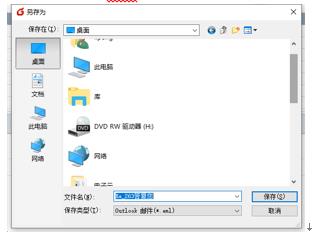
Foxmail的备份很简单,选择需要备份的邮件,邮件单击选择“导出邮件”
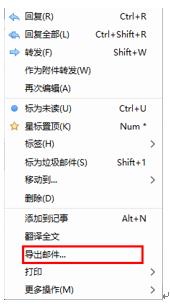
即可将邮件以eml格式文件保存起来。
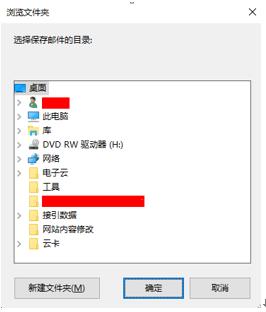
如果想备份多封邮件,可以选择需要备份的邮件,仍然鼠标右键单击,选择“导出邮件”
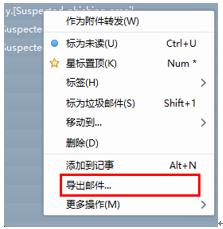
即可将邮件批量备份在指定文件夹中。
(3)如何备份office outlook上的邮件?
以office outlook 2013为例,请您选择文件-账户设置-账户设置-数据文件 里面即可看到邮件存储路径,进入该目录将整个存储路径拷贝到其他盘符即可。 Office outlook的存储路径为 *.pst格式,如图:

11 如何备份客户端上的地址本?
如何备份客户端上的地址本?
本文将以Outlook express、Foxmail、office outlook 为例,分别讲述如何导出客户端上的地址本。
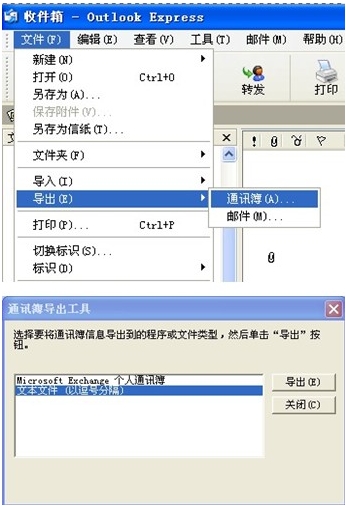
(1) 如何导出Outlook express上的地址本?
请您点击Outlook express中的“文件-导出-通讯簿”,选择“文本文件(以逗号分隔)”,如下:
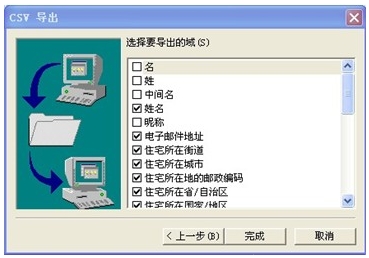
在导出通讯簿时注意选择映射关系,导出为csv格式,选择需要的字段,如下:
(2) 如何导出Foxmail上的地址本?
请您点击Foxmail上“工具-地址簿”,选择 工具-导出-CSV文件,如下:
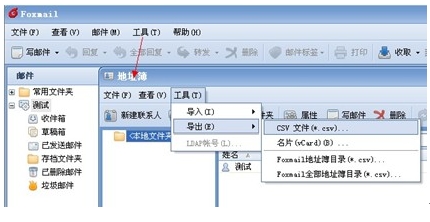
在导出通讯簿时注意选择映射关系,导出为csv格式,选择需要的字段。
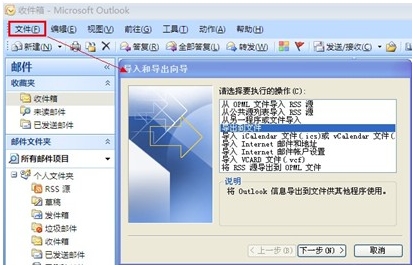
(3) 如何导出office outlook上的地址本?
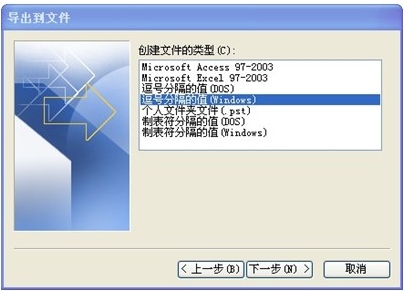
请您点击office outlook上的“文件-导入和导出-导出到文件”,如下图:
选择“逗号分隔的值(Windows)”:
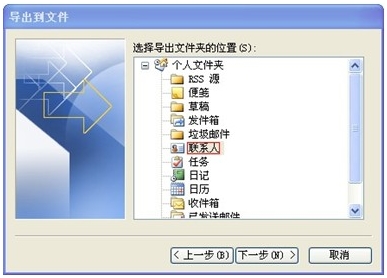
选择导出文件文件夹的位置是“联系人”:
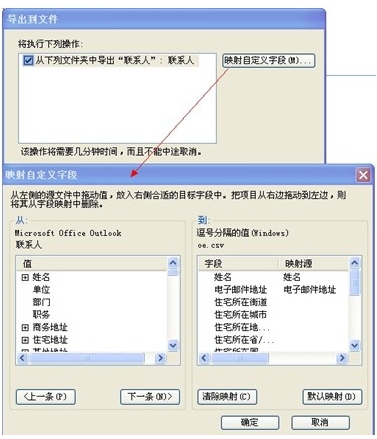
浏览另存为的位置之后,保存为csv格式的文件,注意选择映射自定义字段:
(4) 三个客户端和263网页邮箱之间是否支持相互导入地址本?
Outlook express、Foxmail、office outlook三个客户端导出的地址本均为csv格式,支持相互之间导入地址本。
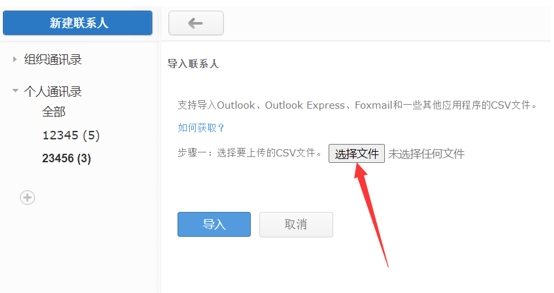
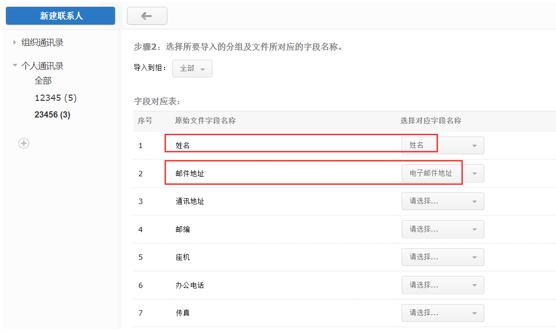
263网页邮箱中,在“通讯录-个人通讯录”中,您可以直接导入或导出地址本:
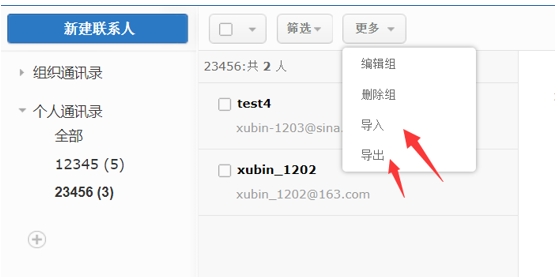
网页上导入通讯录时,文件需要是csv格式,为了保证格式的正确,建议您先导出一个文件样本,然后替换导出文件中的姓名,地址等字段,再导入即可:
12 如何设置苹果Mail收发邮件?
如何设置苹果Mail收发邮件?
1. 点击“Mail”> “偏好设置”> 点击“帐户”,点击帐户框下的“+”来添加帐户。
2. 在“添加帐户”页面,填写姓名、邮箱地址及密码,姓名字段可任意填写。
3. 点击继续,在“收件服务器”页面,设置收件服务器信息,填写完整的邮箱帐号。
(注:描述项为选填,其他所有项均为必填项)
收件服务器:
在“帐户类型”下选择“POP”。
描述:为可选项,可根据自己需求添加描述。
收件服务器:请填写POP地址(点此查询客户端配置地址)
用户名称:请填写您的邮箱帐号全名
密码:请填写您的邮箱密码
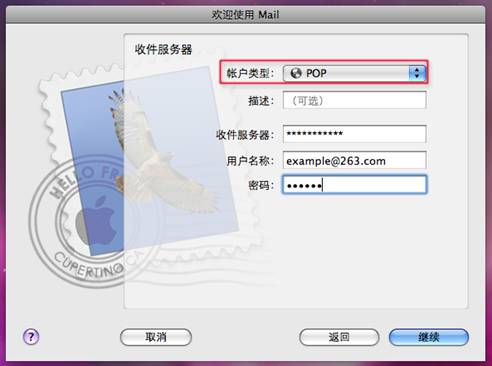
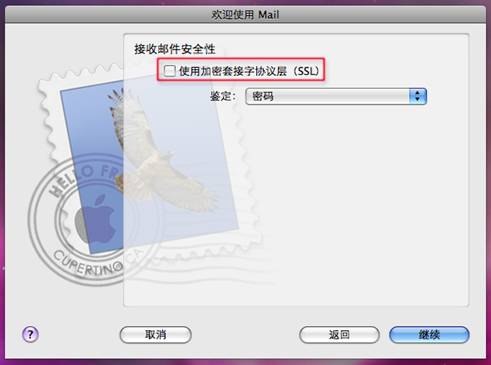
点击继续,系统会自动检查与收件服务器的连接。
在“接收邮件安全性”页面,如果您的邮件收发需要采用SSL加密,勾选“使用加密套接字协议层(SSL)”
4. 点击继续,在“发件服务器”页面,设置发件服务器信息
发件服务器:
描述:为可选项,可根据自己需求添加描述。
发件服务器:请填写smtp地址,如果勾选了“仅用于此服务器”则只能用填写的服务器地址(点此查询客户端配置地址)
勾选“使用鉴定”,填写您的邮箱帐号全名和邮箱密码。
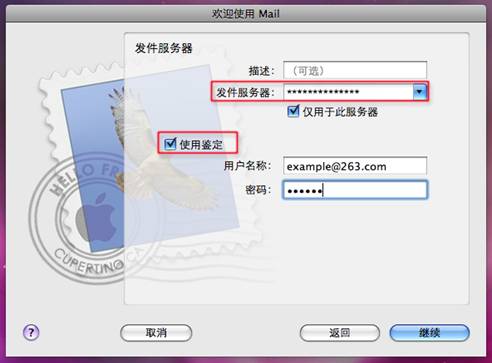
点击继续,系统会自动检查与发件服务器的连接。
在“发出邮件安全性”页面,如果您的邮件收发需要采用SSL加密,勾选“使用加密套接字协议层(SSL)”。
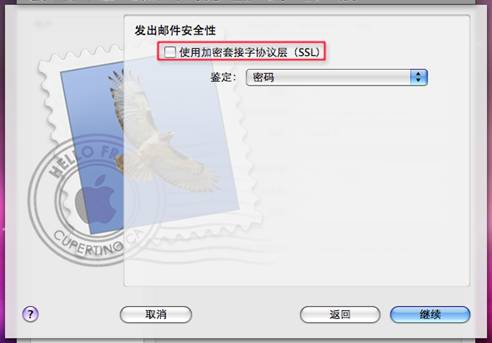
5. 点击继续,会显示“帐户摘要”页面,点击“创建”,完成邮箱帐号创建。
6. 在“帐户”页面,点击“帐户信息”,发件服务器选择“编辑服务器列表”,可以选择使用默认端口,如果您的邮件收发需要采用SSL加密,勾选“使用加密套接字协议层(SSL)”。
如果选择“使用自定端口”,参数设置为:25,如果您的邮件收发需要采用SSL加密,参数设置为:465。
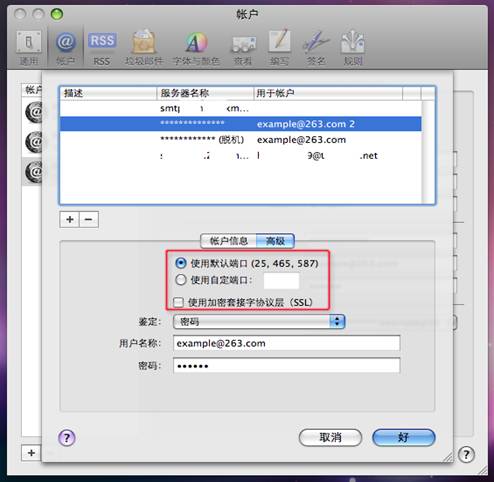
7. 点击“好”> 点击“高级”。
请注意,您需要取消勾选“收取邮件后从服务器上删除其副本”,以保证所有邮件不会因为使用客户端收取后而从服务器上删除。
端口:参数设置为:110,如果您的邮件收发需要采用SSL加密,参数设置为:1995。
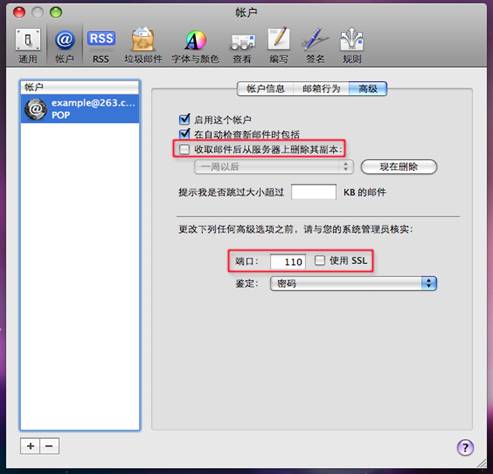
8. 完成后,就可以通过POP进行收发邮件了。
13 如何设置Outlook邮件客户端收发邮件?
如何设置Outlook邮件客户端收发邮件?
以Outlook2013为例(Outlook2003、Outlook2007操作基本类似)。
1. 依次点击“文件”>“添加账户”。
2. 选择“手动设置或其他服务器类型”后点击“下一步”
3. 选择“POP或IMAP”并点击下一步
4. 帐户信息下面会出现“用户信息”、“服务器信息”、“登陆信息”等设置信息。
用户信息下填写发件人的姓名及电子邮箱地址(注:所有项均为必填项)
接收邮件服务器:
请填写POP地址(点此查询客户端配置地址)
发送邮件服务器:
请填写smtp地址(点此查询客户端配置地址)
登录信息:
用户名:请填写您的邮箱帐户全名
密码:请填写您的邮箱密码
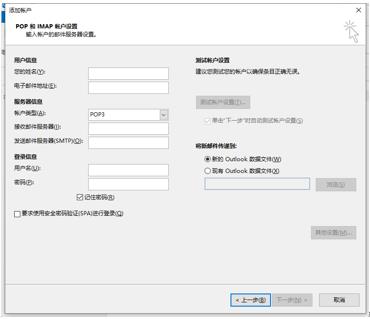
5. 填写完成后,点击“其他设置”> 点击“发送服务器”> 勾选“我的发送服务器(SMTP)要求验证”。
8. 点击“高级”, POP3参数设置为:110,SMTP端口参数设置为:25。
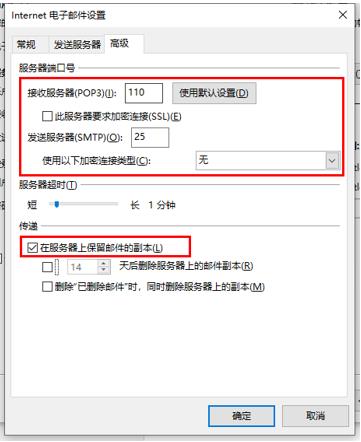
如果您的邮件收发需要采用SSL加密,请选择“此服务器要求安全连接SSL”, POP3参数设置为:1995,SMTP端口参数设置为:465,“使用以下加密类型”选择“SSL”。
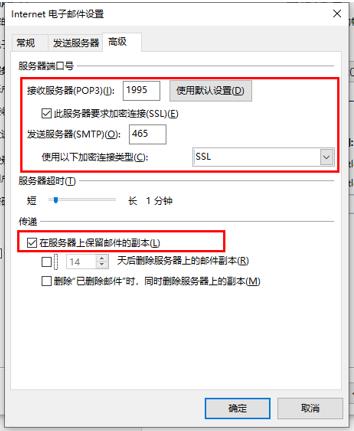
请注意,您需要在“传送”选项勾选“在服务器上保留邮件副本”,以保证所有邮件不会因为使用客户端收取后而从服务器上删除。
9. 点击“确定”> 下一步,系统会测试服务器收发是否正常。
10. 创建完成后,就可以Outlook客户端进行邮件的收发了。
14 如何设置Foxmail邮件客户端收发邮件?
如何设置Foxmail邮件客户端收发邮件?
以Foxmail7.0为例
1. 依次点击“工具”>“帐户管理”。
2. 在“帐户管理”页中点击“新建”> 填写完整的邮箱地址。
3. 点击下一步,在“邮箱类型”选择POP。
填写邮箱密码及帐号描述,帐号描述字段可以任意填写。
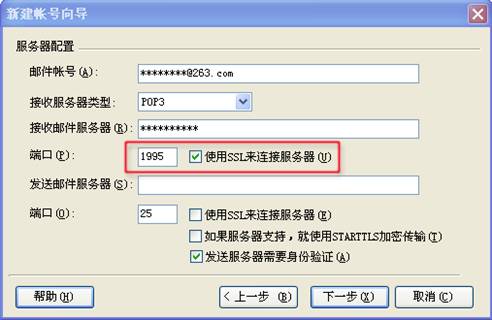
4. 点击下一步,在“服务器配置”页面,设置服务器信息,填写完整的邮箱帐号,
然后填写“接收邮件服务器”及“发送邮件服务器”信息,设置端口号(注:所有项均为必填项)
接收邮件服务器:
在“接收服务器类型”下选择“POP”。
接收邮件服务器:请填写POP或IMAP地址(点此查询客户端配置地址)
端口号: POP端口设置为:110。
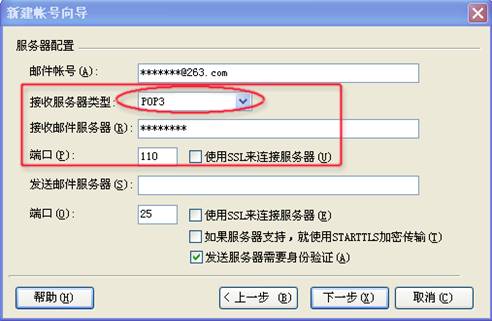
如果您的邮件收发需要采用SSL加密,POP端口设置为:1995,同时勾选“使用SSL来连接服务器”。
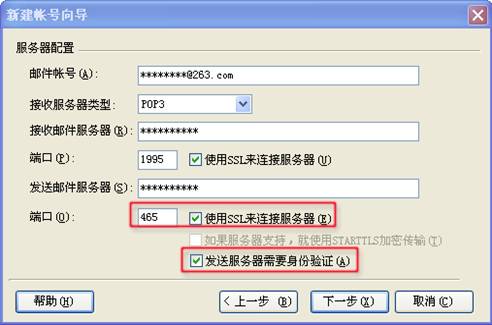
发送邮件服务器:
请填写smtp地址(点此查询客户端配置地址)
端口号:参数设置为:25。
如果您的邮件收发需要采用SSL加密,参数设置为:465,勾选“使用SSL来连接服务器”。
勾选“发送服务器需要身份验证”。
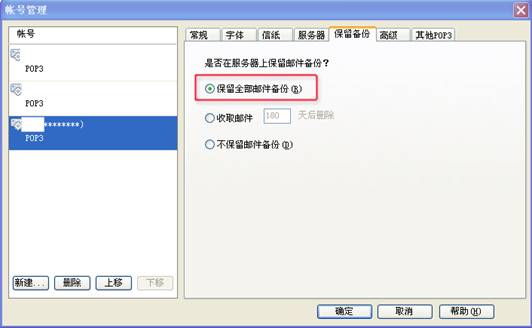
5. 点击下一步,完成后,如果您设置的POP方式收取邮件,需要点击“保留备份”。
请注意,您需要在“保留备份”中选择“保留全部邮件备份”,以保证所有邮件不会因为使用
客户端收取后而从服务器上删除。
6. 点击“确定”,就可以在Foxmail客户端进行收发邮件了。
15 如何在Foxmail邮件客户端中设置IMAP收发邮件?
如何在Foxmail邮件客户端中设置IMAP收发邮件?
以Foxmail7.2为例
1.点击右上角图标-账号管理。
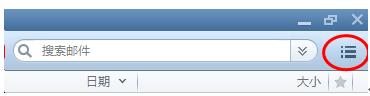
2.点击“新建”-“其它邮箱”。
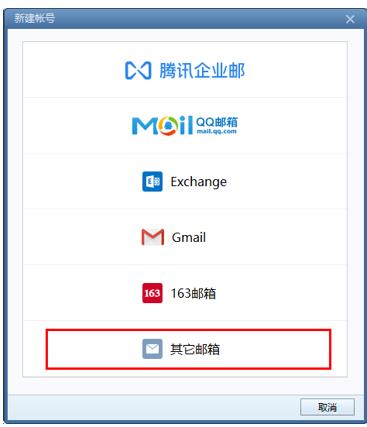
3.点击“手动设置”。
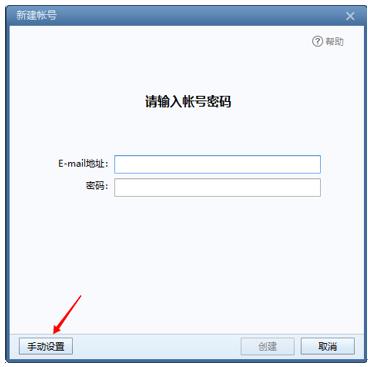
4.接收服务器类型选择“IMAP”然后依次填写完整的邮箱账号和密码。
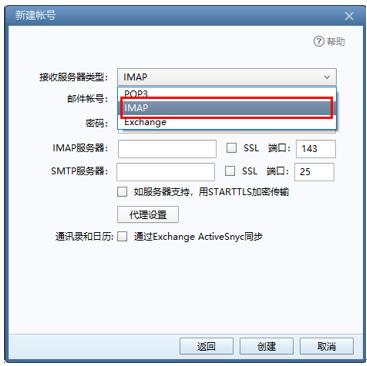
然后填写“接收邮件服务器”及“发送邮件服务器”信息,设置端口号(注:所有项均为必填项)
接收邮件服务器:
接收邮件服务器:请填写IMAP地址(点此查询客户端配置地址)
端口号:参数设置为:143。
发送邮件服务器:
请填写smtp地址(点此查询客户端配置地址)
端口号:参数设置为:25。
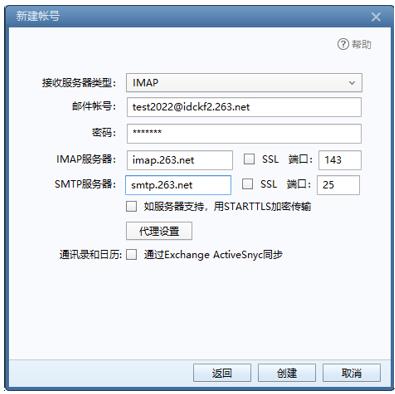
5.点击“创建”按钮,出现“设置成功”字样的提示,则说明foxmail客户端已经配置完成了。
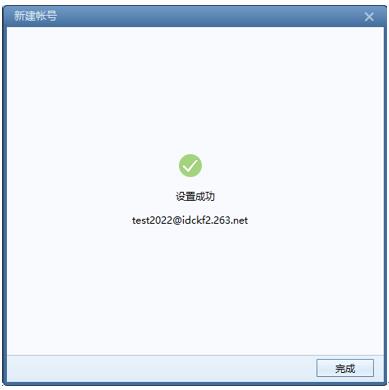
6.点击“完成”,就可以在Foxmail客户端通过IMAP进行收发邮件了。
16 如何在苹果mail邮件客户端中设置IMAP收发邮件?
如何在苹果mail邮件客户端中设置IMAP收发邮件?
1. 点击“Mail”> “偏好设置”> 点击“帐户”,点击帐户框下的“+”来添加帐户。
2. 在“添加帐户”页面,填写姓名、邮箱地址及密码,姓名字段可任意填写。
3. 点击继续,在“收件服务器”页面,设置收件服务器信息,填写完整的邮箱帐号。
(注:描述项为选填,其他所有项均为必填项)
收件服务器:
在“帐户类型”下选择“IMAP”。
描述:为可选项,可根据自己需求添加描述。
收件服务器:请填写IMAP地址(点此查询客户端配置地址)
用户名称:请填写您的邮箱帐号全名
密码:请填写您的邮箱密码
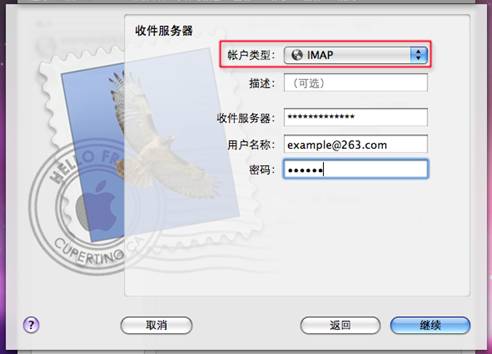
点击继续,系统会自动检查与收件服务器的连接。
在“接收邮件安全性”页面,不用做任何操作,IMAP目前不支持SSL加密。
4. 点击继续,在“发件服务器”页面,设置发件服务器信息
发件服务器:
描述:为可选项,可根据自己需求添加描述。
发件服务器:请填写smtp地址,如果勾选了“仅用于此服务器”则只能用填写的服务器地址(点此查询客户端配置地址)
勾选“使用鉴定”,填写您的邮箱帐号全名和邮箱密码。
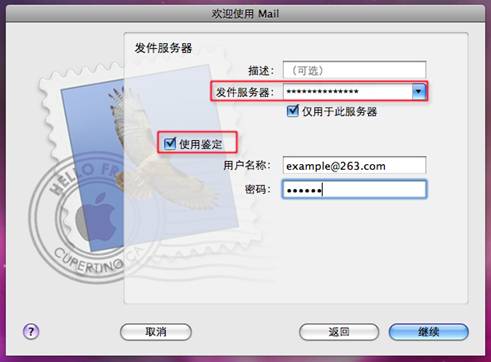
点击继续,系统会自动检查与发件服务器的连接。
在“发出邮件安全性”页面,不做任何操作。
5. 点击继续,会显示“帐户摘要”页面,点击“创建”,完成邮箱帐号创建。
6. 在“帐户”页面,点击“帐户信息”,发件服务器选择“编辑服务器列表”,可以选择使用默认端口,如果选择“使用自定端口”,参数设置为:25。
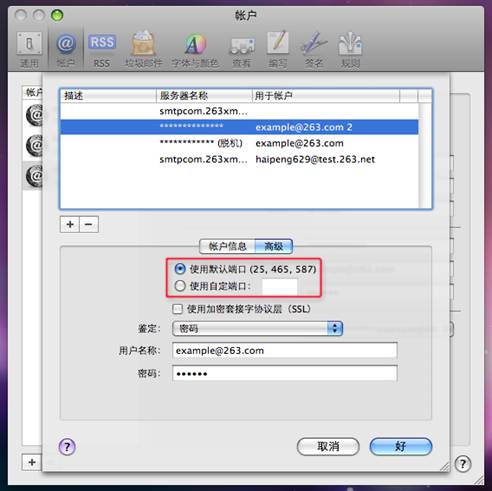
7. 点击“好”> 点击“高级”。
端口:参数设置为143。
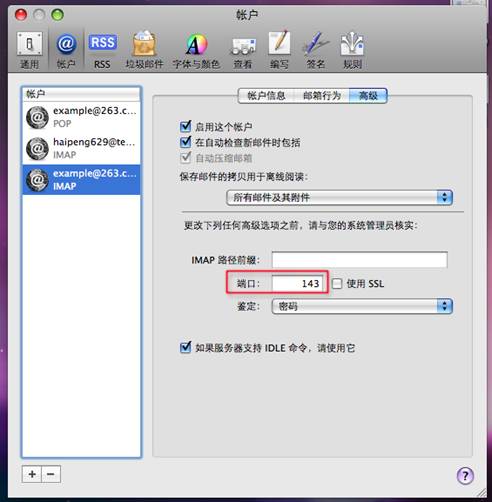
8. 完成后,就可以通过IMAP进行收发邮件了。
17 263客户端配置地址查询
263客户端配置地址查询
| 协议类型 | 服务器地址 | 默认端 | 加密端(SSL) |
|---|---|---|---|
| POP | pop.263.net | 110 | 1995或995 |
| SMTP | smtp.263.net | 25 | 465或587 |
| IMAP | imap.263.net | 143 | 993 |
| 协议类型 | 服务器地址 | 默认端 | 加密端(SSL) |
|---|---|---|---|
| POP(海外) | popw.263.net | 110 | 1995或995 |
| SMTP(海外) | smtpw.263.net | 25 | 465 |
| IMAP(海外) | imapw.263.net | 143 | 993 |
| 目标主机 | 优先 |
|---|---|
| mx.263.net | 10 |
| mxw.263.net | 5 |
18 企业微信绑定263企业邮箱操作方法
企业微信绑定263企业邮箱操作方法
腾讯企业微信对接第三方企业邮箱有变更,可以实现管理员配置邮箱账号和服务器地址后,员工直接在企业微信上输入用户名和密码登录,不需要再输入服务器地址,操作步骤如下。
一、电脑端绑定
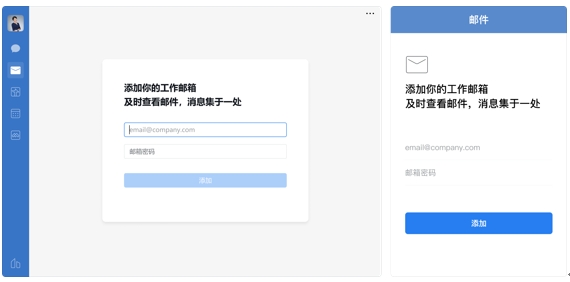
1. 管理员打开电脑端企业微信->邮件,输入邮箱账号密码;
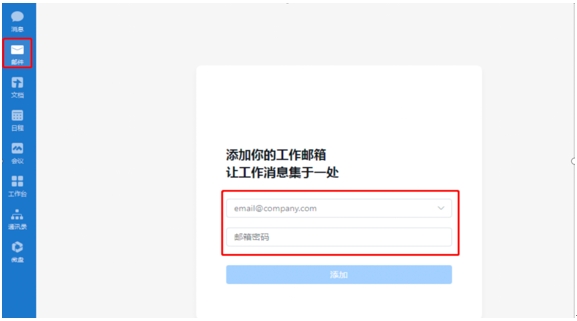
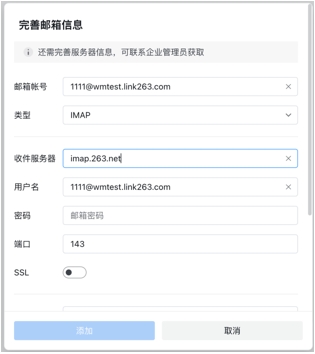
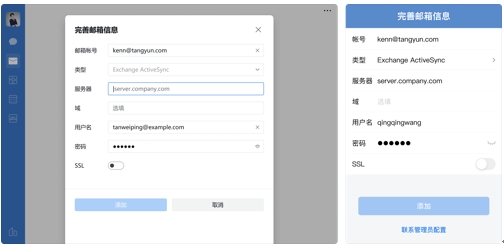
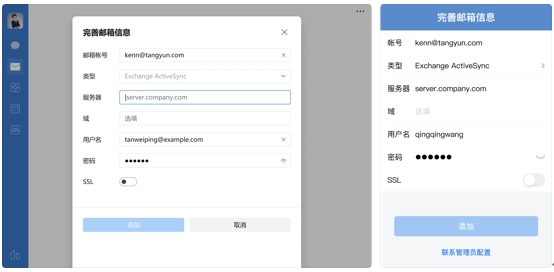
2. 同意“添加工作邮箱授权协议”,进入完善邮箱信息界面,可选不同类型服务,IMAP或者POP.
如选择imap类型:
收件服务器地址填写imap.263.net,不勾选SSL,端口号143;如勾选SSL,端口号993;
发件服务器地址填写smtp.263.net,不勾选SSL,端口号25;如勾选SSL,端口号465;
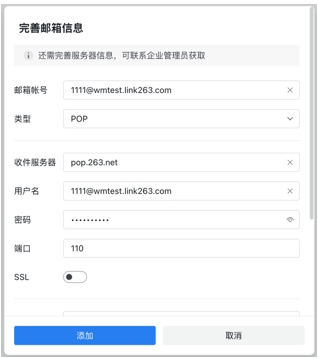
如选择pop类型:
收件服务器地址填写pop.263.net,不勾选SSL,端口号110;如勾选SSL,端口号995;
发件服务器地址填写smtp.263.net,不勾选SSL,端口号25;如勾选SSL,端口号465;
3. 配置信息填写后,请确认密码无误后,点击添加,进入邮箱页面。
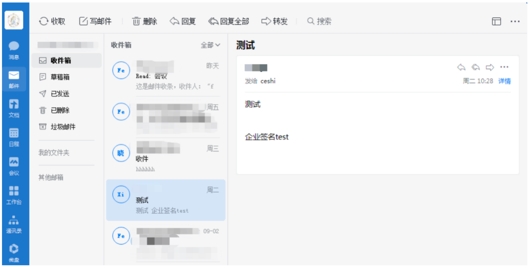
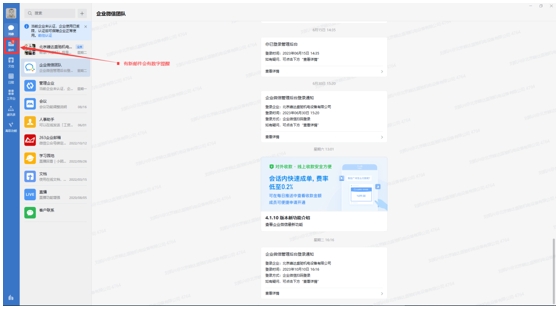
4. 添加完账户,有新邮件的时候,在企业微信邮件项有未读邮件数字提醒。
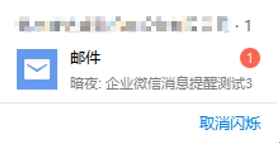
5. 同时右下角企业微信也有闪烁提醒。
6. 配置完毕之后,打开邮件,点击右上角的工具,管理企业邮箱。
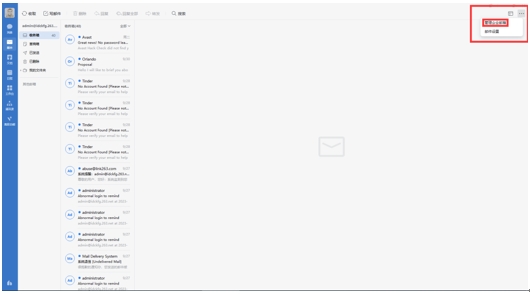
7. 点击配置已有企业邮箱。
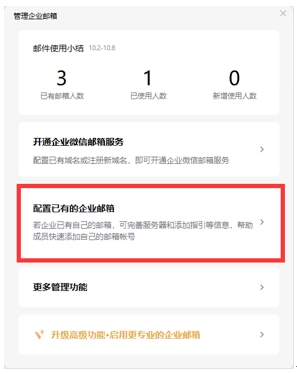
8. 选择服务器信息。
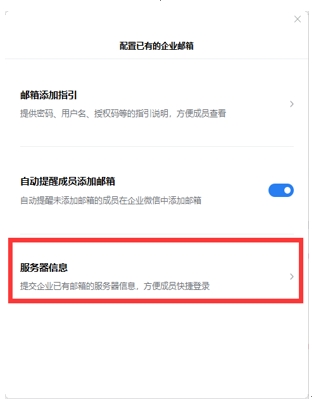
9. 输入服务器地址,点击提交完成。
如选择imap类型:收件服务器地址填写imap.263.net,不勾选SSL,端口号143;如勾选SSL,端口号993;
发件服务器地址填写smtp.263.net,不勾选SSL,端口号25;如勾选SSL,端口号465;
如选择pop类型:收件服务器地址填写imap.263.net,不勾选SSL,端口号143;如勾选SSL,端口号993;
发件服务器地址填写smtp.263.net,不勾选SSL,端口号25;如勾选SSL,端口号465;
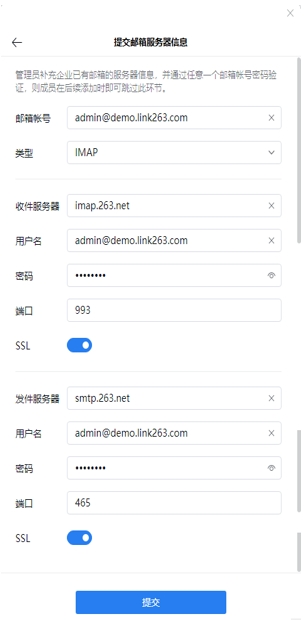
10. 点击邮箱添加指引,可以上传指引文档,便于员工在自己的企业微信中添加企业邮箱。
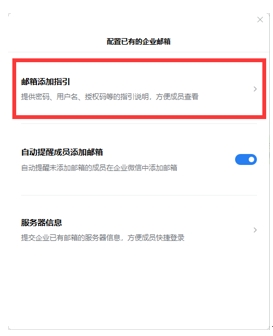
邮箱添加指引内容参考:
第一步 输入帐号密码
成员在这里可能忘记自己的邮箱密码,或者企业设置了授权码登录,但是成员不知道如何获取授权码,管理员可根据企业实际补充相关指引。
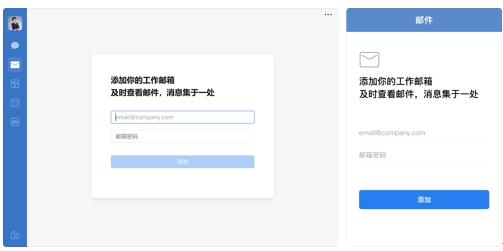
第二步 完善邮箱信息
成员在添加过程种可能遇到需要提供邮箱协议、服务器、用户名等信息的情况,管理员可根据企业实际补充指引。
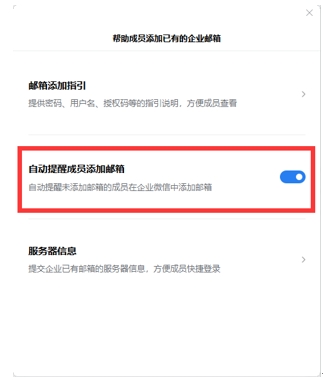
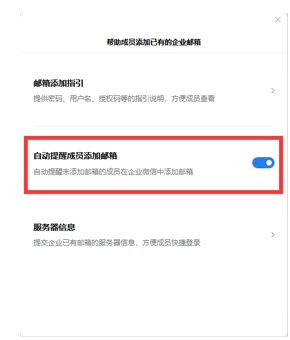
11. 点击自动提醒添加成员邮箱,员工企业微信会收到添加邮箱的提醒。
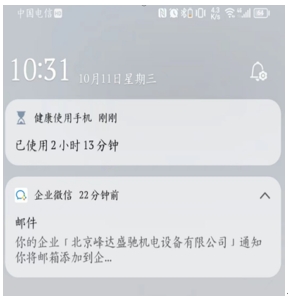
12. 提醒成员添加邮箱的内容如下,测试的时候手机端企业微信收到提醒,pc端没有收到,提示不是实时的,会有延时。
二、手机端绑定
1. 管理员打开手机端企业微信->邮件,输入邮箱账号密码。
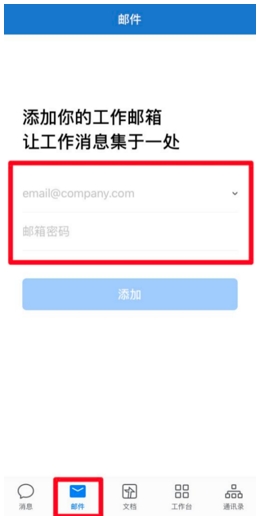
2. 同意“添加工作邮箱授权协议”,进入完善邮箱信息界面:
如选择imap类型:收件服务器地址填写imap.263.net,不勾选SSL,端口号143;如勾选SSL,端口号993;
如选择pop类型:收件服务器地址填写imap.263.net,不勾选SSL,端口号143;如勾选SSL,端口号993;
发件服务器地址填写smtp.263.net,不勾选SSL,端口号25;如勾选SSL,端口号465;
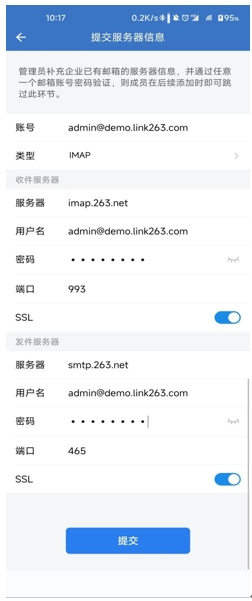
3. 配置信息填写后,请确认密码无误后,点击添加,进入邮箱页面。
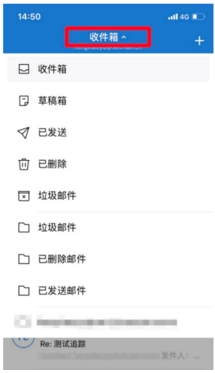
4. 配置完毕之后,打开邮件,点击右上角的工具,管理企业邮箱。
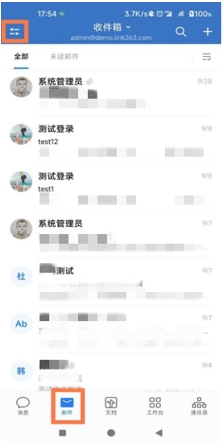
5. 点击配置已有企业邮箱。
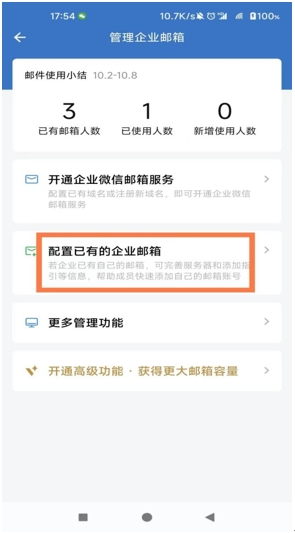
6. 选择服务器信息。
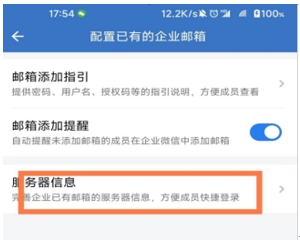
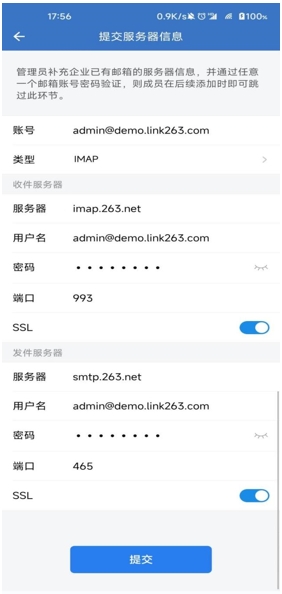
7. 输入服务器地址,点击提交完成。
如选择imap类型:收件服务器地址填写imap.263.net,不勾选SSL,端口号143;如勾选SSL,端口号993;
如选择pop类型:收件服务器地址填写imap.263.net,不勾选SSL,端口号143;如勾选SSL,端口号993;
发件服务器地址填写smtp.263.net,不勾选SSL,端口号25;如勾选SSL,端口号465;
8. 点击邮箱添加指引,可以上传指引文档,便于员工在自己的企业微信中添加企业邮箱。
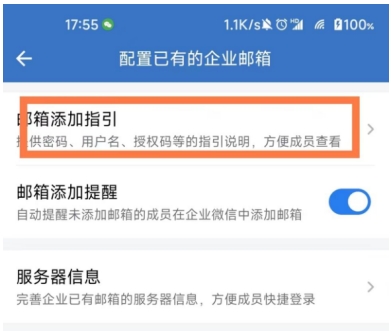
公司邮箱添加指引参考内容:
第一步 输入帐号密码
成员在这里可能忘记自己的邮箱密码,或者企业设置了授权码登录,但是成员不知道如何获取授权码,管理员可根据企业实际补充相关指引
第二步 完善邮箱信息
成员在添加过程种可能遇到需要提供邮箱协议、服务器、用户名等信息的情况,管理员可根据企业实际补充指引
9. 点击自动提醒添加成员邮箱,员工企业微信会收到添加邮箱的提醒。
19 263企业邮箱-Foxmail配置指南
263企业邮箱-Foxmail客户端配置指南
北京二六三企业通信有限公司
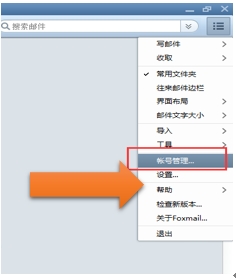
1. 以foxmail 7.2为例,定位至“账号管理”,点击进入
2. 进入账号密码设置页面,填写邮箱全称及密码,然后选择“手动设置”
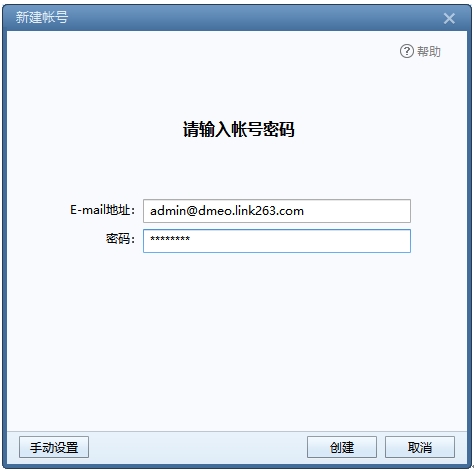
3. 进入协议选择及服务器设置页面,根据您选择的协议进行相应的服务器设置,可选pop3或IMAP,邮箱地址输入全称,例如admin@demo.link263.com:
POP服务器地址:pop.263.net,未勾选SSL端口:110,勾选SSL端口:1995;
IMAP服务器地址:imap.263.net,未勾选SSL端口:143,勾选SSL端口:993;
SMTP服务器地址:smtp.263.net,未勾选SSL端口:25,勾选SSL端口:465。
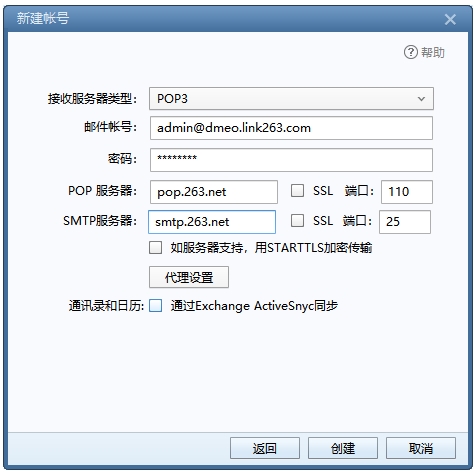
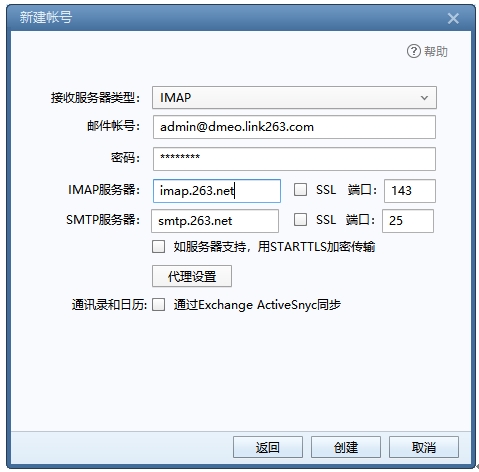
4、点击创建,显示创建成功,在Foxmail左侧可以看到创建好的账户,即可正常收发邮件。
20 263企业邮箱-Mac配置指南
263企业邮箱-Mac客户端配置指南
北京二六三企业通信有限公司
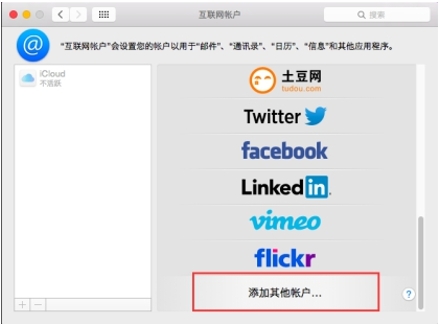
1、 打开“系统偏好设置”,选择“互联网帐户”
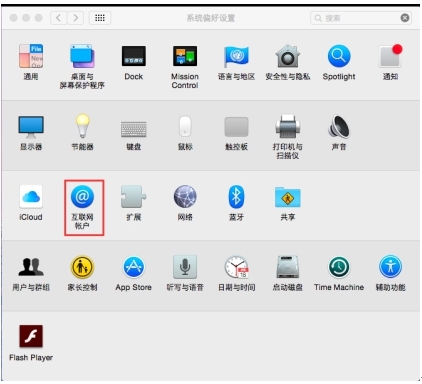
2、 选择“添加其他帐户”
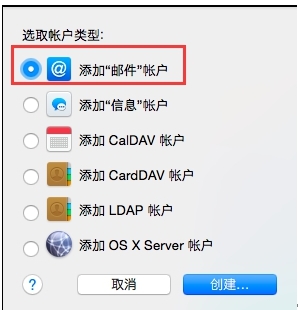
3、 选择“添加“邮件”帐户”,点击“创建”
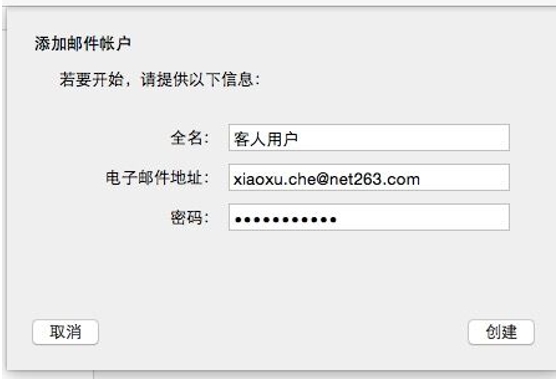
4、 输入帐户信息,点击“创建”
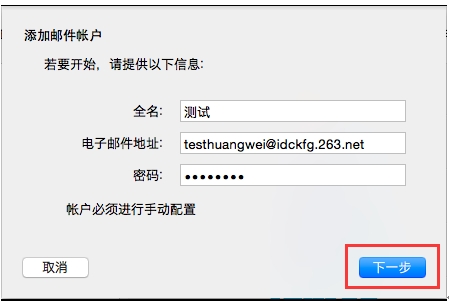
5、 有可能不会自动配置,只要点击“下一步”手动配置即可
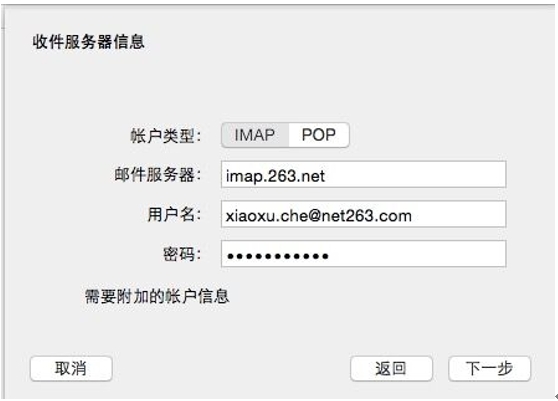
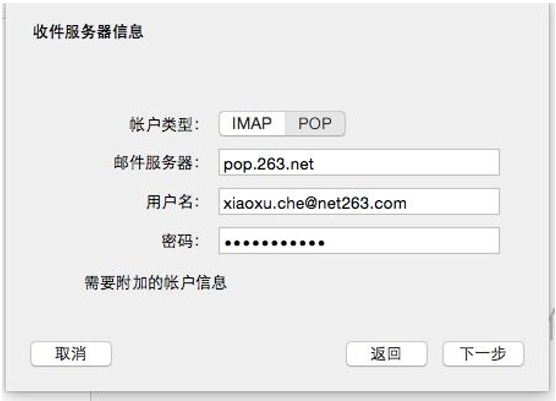
6、 进入协议选择及服务器设置页面,根据您选择的协议进行相应的服务器设置,可选
pop3或IMAP,邮箱地址输入全称,例如xiaoxu.che@net263.com:
Pop服务器地址:pop.263.net,未勾选SSL端口:110,勾选SSL端口:1995;
IMAP服务器地址:imap.263.net,未勾选SSL端口:143,勾选SSL端口:993;
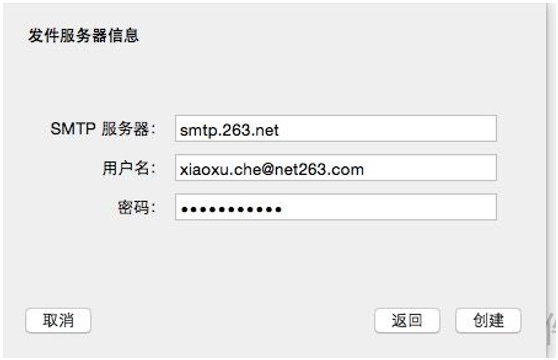
SMTP服务器地址:smtp.263.net,未勾选SSL端口:25,勾选SSL端口:465;
7、 输入 SMTP 相关信息,然后点击“创建”
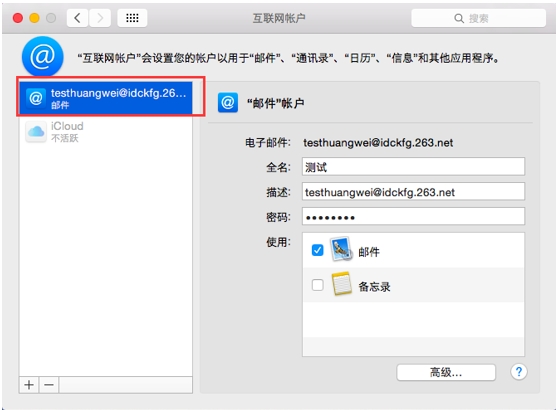
8、 完成后在客户端左侧会看到创建好的邮件账号
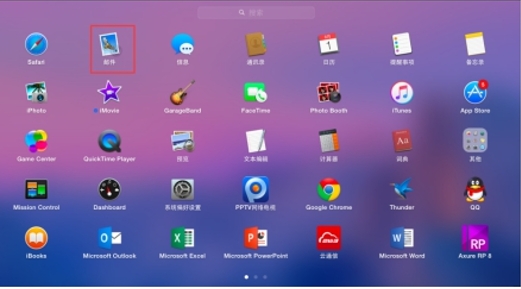
9、 打开邮件
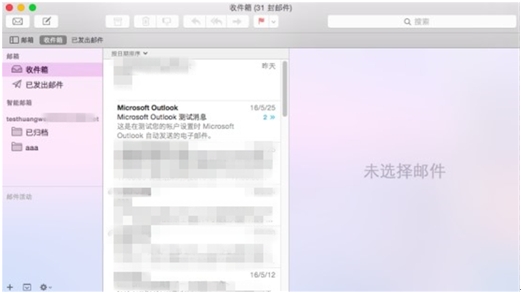
10、 Webmail 上的邮件同步到 MAC 电脑
当前显示第 1–20 条,共 222 条