
邮箱帮助 · 常见问题
「邮箱帮助」共 222 条问题,当前第 2 / 12 页。 没找到答案?直接联系我们,或致电 400-9208-263。
21 263企业邮箱-Outlook配置指南
263企业邮箱-Outlook客户端配置指南
北京二六三企业通信有限公司
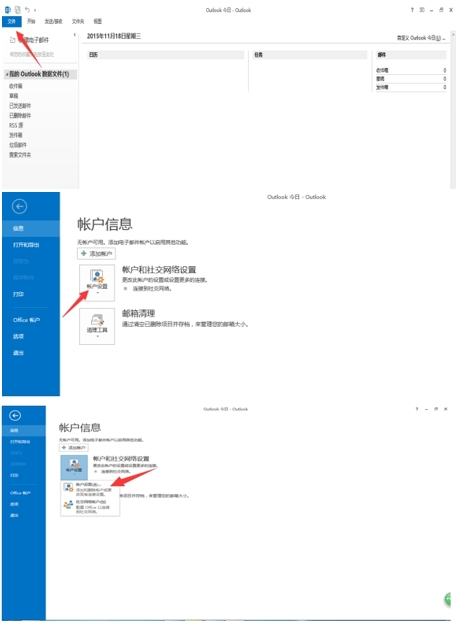
1、以outlook2013为例,打开outlook点击文件,账户设置
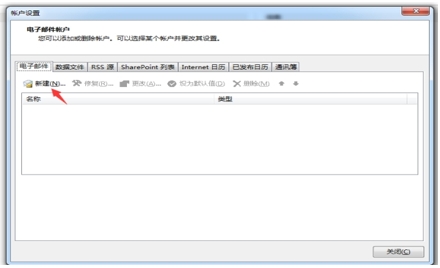
2、点击新建
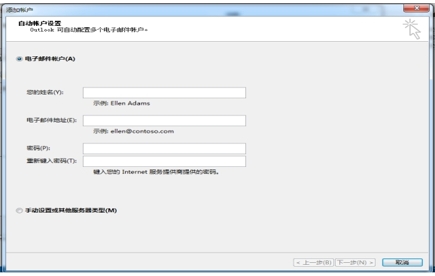
3、选择手动设置或其他服务器类型,点击下一步
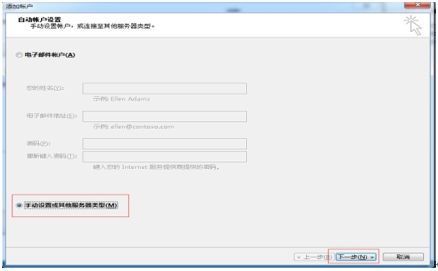
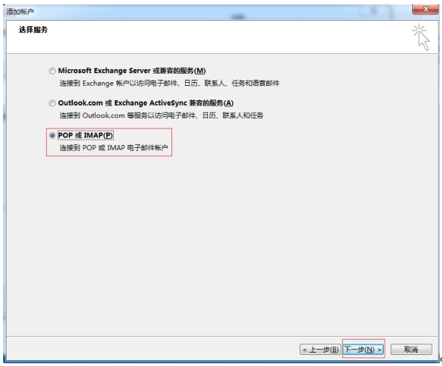
4、选择pop或imap,点击下一步
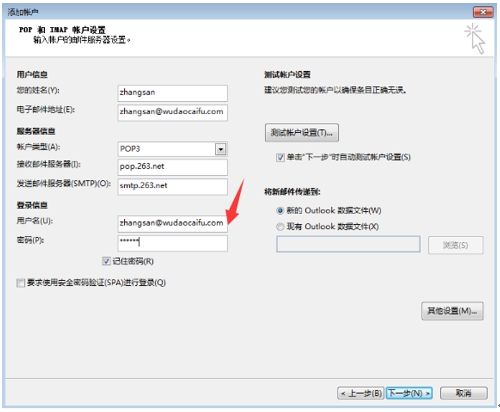
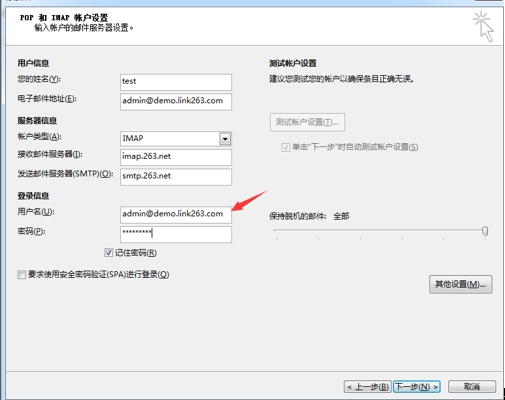
5.根据自己需求选好收件类型,pop或者imap,邮箱地址输入全称admin@demo.link263.com:
POP服务器地址:pop.263.net,未勾选SSL端口:110,勾选SSL端口:1995;
IMAP服务器地址:imap.263.net,未勾选SSL端口:143,勾选SSL端口:993;
SMTP服务器地址:smtp.263.net,未勾选SSL端口:25, 勾选SSL端口:465。
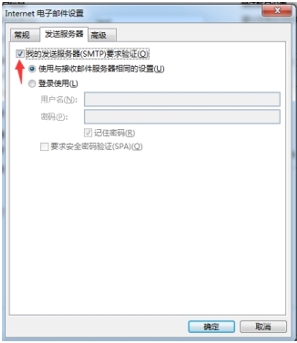
6、点击其他设置,发送服务器,勾选“我的发送服务器需要身份认证”,同时选择与接收服务器相同的设置。
7、点击高级,接收服务器pop端口号110,加密端口号1995;imap服务器端口号143,加密端口号993;smtp服务器端口号25,加密端口号465;如果使用pop协议收取邮件,请勾选“在服务器上保留副本的选项”。
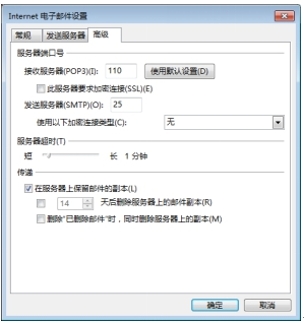
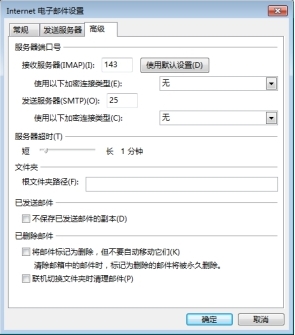
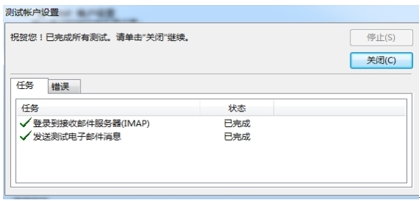
8、点击确定返回上一级,点击下一步,outlook会自行测试,如果输入的没有问题,会提示创建成功。
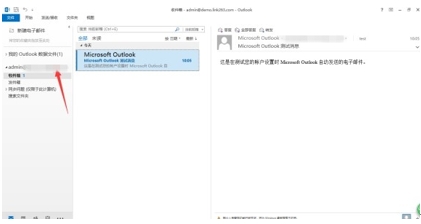
9、打开outlook在左侧看到创建好的邮箱账号,即可正常收发邮件。
22 263DNS管理平台用户使用手册
263DNS管理平台用户使用手册
263DNS管理平台旨在为263企业邮箱及263注册域名用户提供dns解析服务,帮助用户操作、管理域下的解析记录,并提供诊断、日志等服务。
登录地址:http://dns.263.net
使用手册下载地址: 点此下载
23 如何确认我的DNS提供商是谁?
如何确认我的DNS提供商是谁?
您可以通过命令行的方式查询您的DNS ,方法如下:
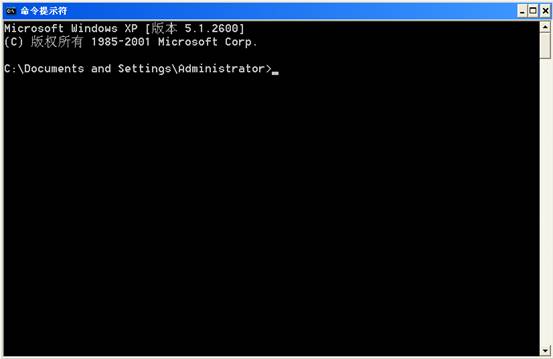
1.选择您电脑的“开始”〉“运行”〉输入 cmd 选择确定,弹出dos命令提示符
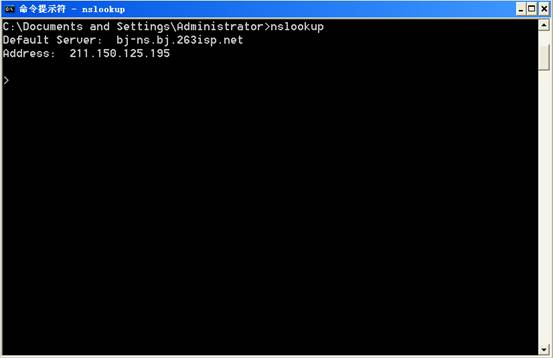
2.输入nslookup 后 回车
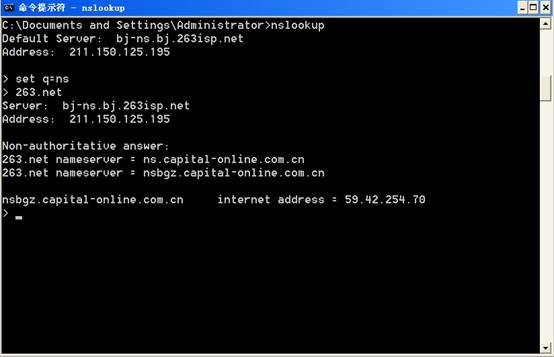
3.输入 set 空格q=ns 回车
4.后输入您的域名即可查询出您的 DNS服务器
24 国内常见域名提供商的DNS有哪些?
国内常见域名提供商的DNS有哪些?
万网:
ameserver = ns3.hichina.com
nameserver = ns4.hichina.com
新网:
nameserver = ns.xinnetdns.com
nameserver = ns2.xinnetdns.com
nameserver = ns.xinnet.cn
nameserver = ns2.xinnet.cn
新网互联:
nameserver = ns1.dns.com.cn
nameserver = ns2.dns.com.cn
nameserver = superdns1.dns.com.cn
nameserver = superdns2.dns.com.cn
中国频道:
nameserver = ns.dns-diy.com
nameserver = ns2. dns-diy.com
中资源:
nameserver = ns1.cnolnic.com
nameserver = ns2.cnolnic.com
263:
nameserver = ns.vs.263idc.net
nameserver = nsb.vs.263idc.net
nameserver = ns.capital-online.com.cn
nameserver = nsb.capital-online.com.cn
25 如何在域名管理平台将解析指向263?
如何在域名管理平台将解析指向263?
1.万网域名将解析指向263企业邮局的方法:
(1)登录万网解析平台:http://diy.hichina.com/cgi-bin/login
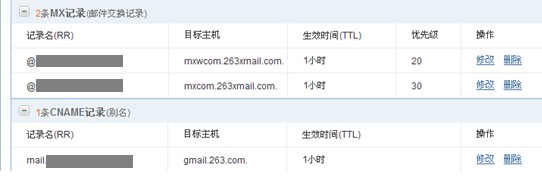
(2)选择“域名解析”〉“高级解析” 如图
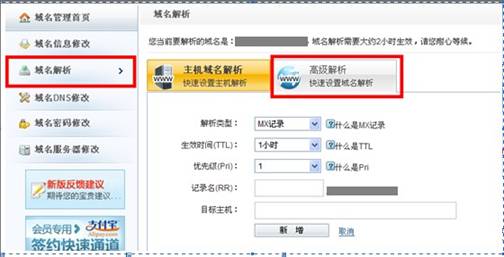
(3)如图显示,将您域名的mx记录指向到263即可。您可以 点击此处(跳转到“点击此处查看您的服务器地址”) 了解您的mx 服务器及其他服务器地址。注意:万网域名解析填写完目标地址后,要以英文符号 . 作为结尾。
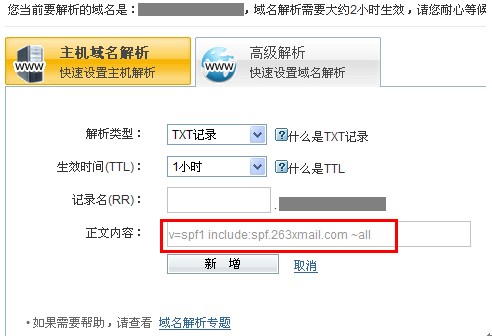
(4)如果您需要添加TXT记录,可以按以下图式添加。
2.新网域名将解析指向263企业邮局的方法:
(1)登录 http://dcp.xinnet.com/Modules/agent/domain/domain_manage.jsp
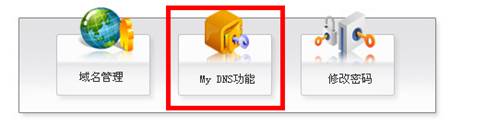
(2)选择“MY DNS”
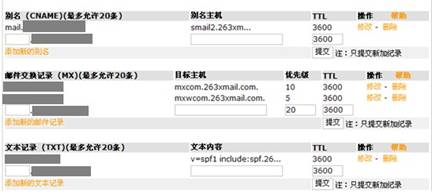
(3)如图显示,将您域名的mx记录指向到263即可。您可以 点击此处(跳转到“点击此处查看您的服务器地址”) 了解您的mx 服务器及其他服务器地址。注意:新网域名解析填写完目标地址后,要以英文符号 . 作为结尾。
3. 35互联域名将解析指向263企业邮局的方法:
(1)登录http://www.dns-diy.com/home.aspx;jsessionid=E1540125C760A7B61B74A6F5B834BB00
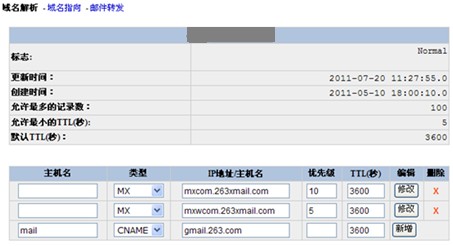
(2)登录后如图,将您域名的mx记录指向到263即可。您可以 点击此处(跳转到“点击此处查看您的服务器地址”) 了解您的mx 服务器及其他服务器地址。注意:MX、CNAME记录请填写主机名。一般情况下请填写主机名的全称,并以“.”结尾
4.新网互联域名将解析指向263企业邮局的方法:
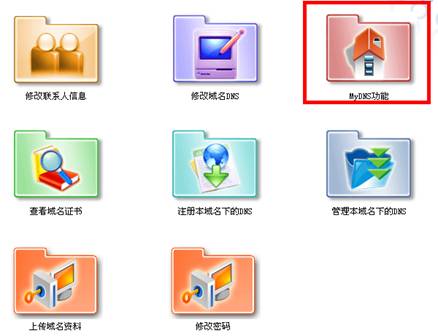
(2)选择“MY DNS功能”
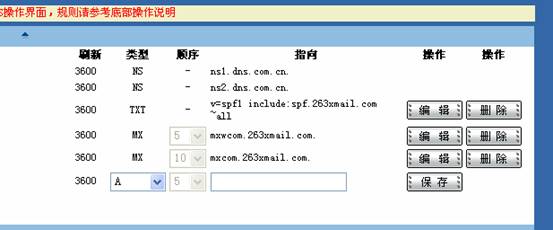
(3)登录后如图,将您域名的mx记录指向到263即可。您可以 点击此处(跳转到“点击此处查看您的服务器地址”) 了解您的mx 服务器及其他服务器地址。注意:MX、CNAME记录请填写主机名。一般情况下请填写主机名的全称,并以“.”结尾
26 如何清理浏览器缓存?
如何清理浏览器缓存?
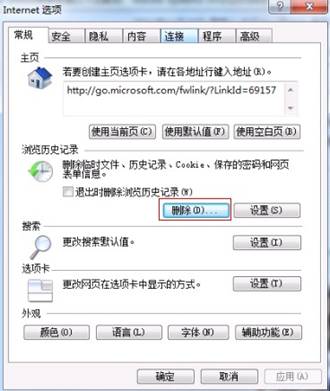
如果您使用的浏览器版本是IE7以上:
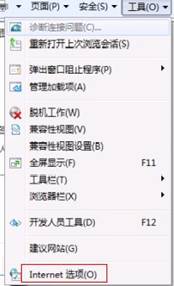
(1)请点击浏览器的“工具”菜单,选择“Internet选项”
(2)在常规选项卡中点击“删除”
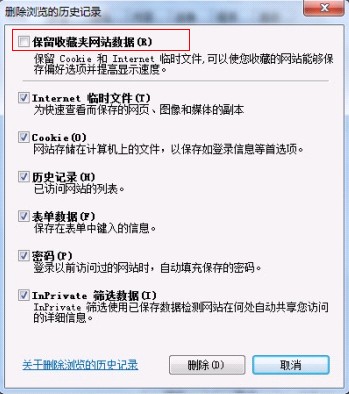
(3)去掉“保留收藏夹网站数据”前面的勾,并勾选“Internet临时文件”、“cookie”、“历史记录”、“表单数据”后,点击删除。然后关闭浏览器,并重新登录邮箱测试即可。
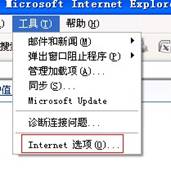
如果您使用的是浏览器版本是IE6:
(1)请点击浏览器上方的“工具”菜单,点击“Internet选项”
(2)分别点击“删除Cookies”和“删除文件”
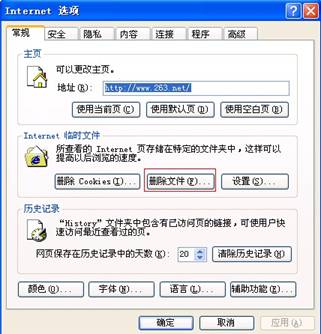
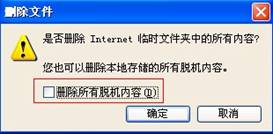
(3)勾选“删除所有脱机内容”后点击确定
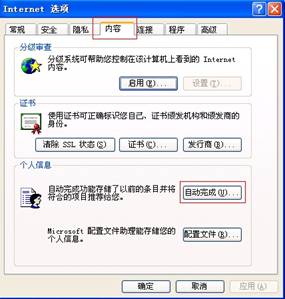
(4)之后点击“内容”选项卡中的“自动完成”
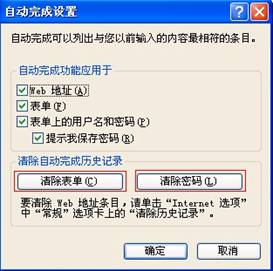
(5)先后点击“清除表单”,“清除密码”
(6)然后关闭所有ie浏览器后,重新启动ie浏览器,登录邮箱测试即可。
27 企业邮箱用户忘记密码应如何处理?
企业邮箱用户忘记密码应如何处理?
请您联系贵公司内部的企业邮箱管理员协助重置密码。 管理员的账号为 admin,您的公司谁拥有这个账号,他可以为您修改密码。
28 用户在网页上登录邮箱提示“用户名和密码错误”,应如何处理?
用户在网页上登录邮箱提示“用户名和密码错误”,应如何处理?
请您参考以下解决方案:
(1)请核实登录网址是否正确,可以尝试从www.263.net登录测试;
(2)请核实用户名和密码输入是否有误,比如是否输入成全角的了。 另外,请核实一下密码部分是否是自动补齐的,如果是自动补齐的可以在浏览器的工具-internet选项-内容-自动完成里面清理表单后重新输入密码测试;
(3)请新建一个记事本,在记事本里面写好了用户名和密码,输入无误后复制登录测试;
(4)如有其他电脑,建议您换台电脑登录测试密码是否正确;
(5)如确认是密码错误导致,请您联系公司内部的邮箱管理员协助重置密码。
29 用户登录“超大附件上传助手”提示“账号或密码有误”应如何处理?
用户登录“超大附件上传助手”提示“账号或密码有误”应如何处理?
当您登录进网页邮箱之后,可以在左侧的“增值服务-超大附件”中下载并安装“超大插件”,这样有较大的附件需要发送时,可以点击“上传”,通过超大附件上传助手将附件上传到超大附件的已上传文件中,已上传文件自上传之日起保留15天,期间您可以选择已经上传的超大附件给对方发送。
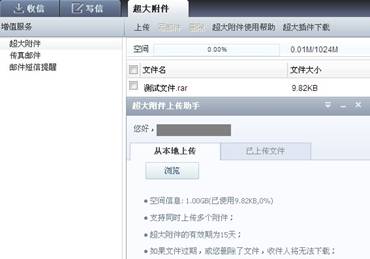
当登录超大附件上传助手提示“账号或密码有误“时,请您检查以下两个方面:
(1)输入的用户名和密码是否正确且完整(需要与邮箱的用户名和密码相同);
(2)本地电脑或公司防火墙对超大附件的服务器IP或者端口是否有限制;
超大附件所服务器IP:211.150.66.42、211.150.66.43,端口20000、20001,TCP协议。
30 用户网页邮箱提示“您的登录时间过长或长时间没有操作”应如何处理?
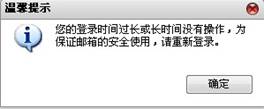
用户网页邮箱提示“您的登录时间过长或长时间没有操作”应如何处理?
您在网页邮箱上有时可能会遇到如下图的提示:
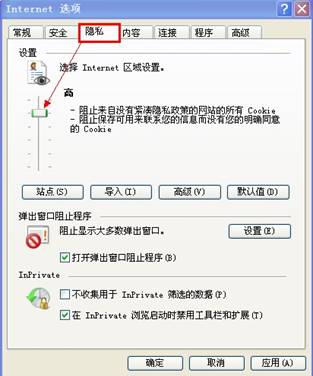
(1)浏览器隐私级别过高即会导致此问题,请您按照下图检查浏览器的隐私级别是否设置为“高级”或者“阻止所有Cookie”,将隐私级别降为高级以下,确定之后重启浏览器测试即可;
(2)同一个浏览器上开了两个窗口登录同一个邮箱,先登录的页面会提示超时;
(3)同一个邮箱,在一台电脑登录后,又在另一台电脑登录,那么先登录者的页面会提示超时;
(4)登录邮箱后确实长时间没有做任何操作,页面也会提示超时。
(5)整个公司或公司内部有多个人有这种情况,那么这个限制可能是在路由器或防火墙 端,请您联系管理员检查对应的防火墙设置即可。
31 未备案域名无法用mail.域名访问企业邮箱
根据《非经营性互联网信息服务备案管理办法》第十八条规定:互联网接入服务提供者不得为未经备案的组织或个人从事非经营性互联网信息服务提供互联网接入服务。通过“mail.域名”访问企业邮箱,所有Cname别名跳转将失效。
若你的企业邮箱关联域名还未备案,根据国家工信部规定,将暂停通过mail.域名访问263企业邮箱网页版,你需要对该域名进行网站备案后才可以恢复该选项服务,你可以点击查询备案状态。
温馨提示:
一、若贵公司备案未完成时,或暂时无法进行备案,请通过https://mail.263.net登录网页版使用263企业邮箱。
二、263企业邮箱的登录页https://mail.263.net不受影响,可放心使用;
32 客户模块使用说明
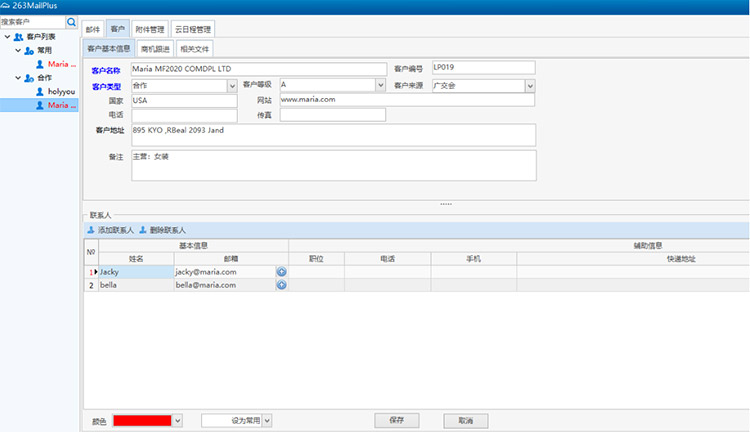
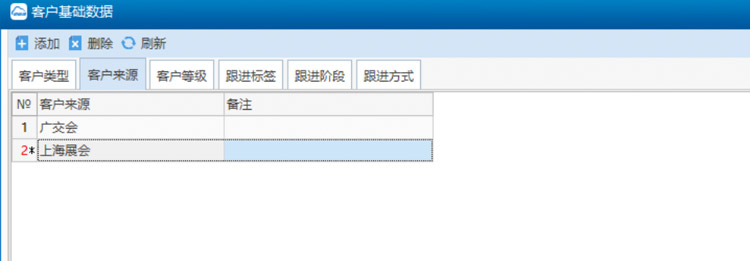
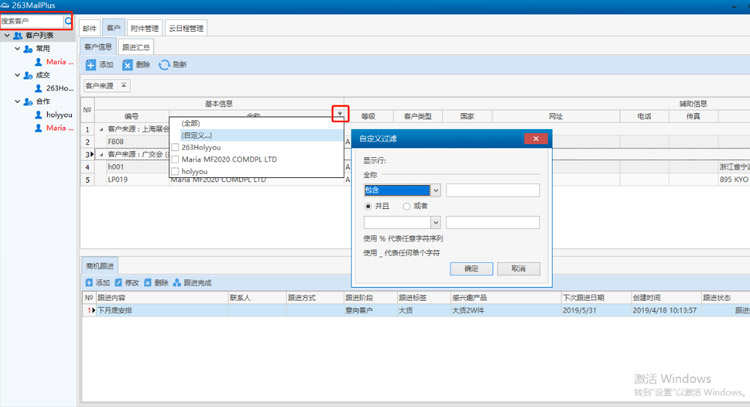
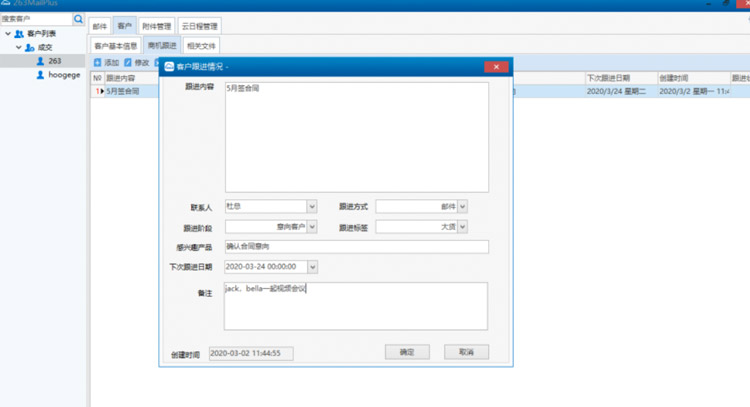
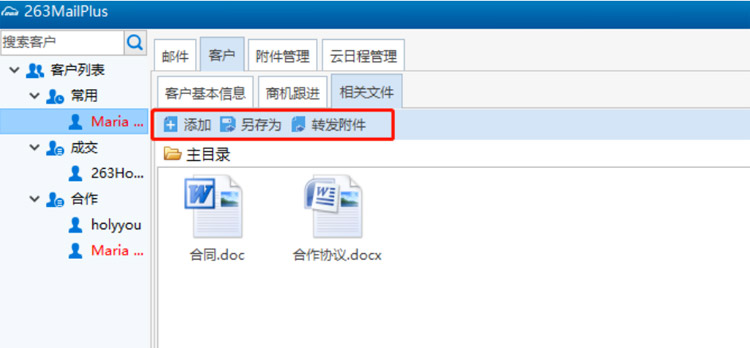
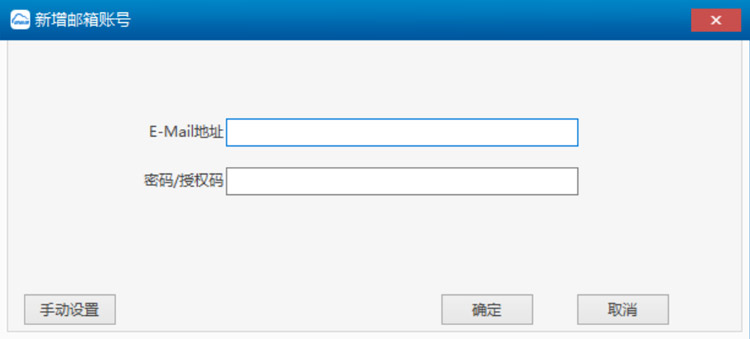
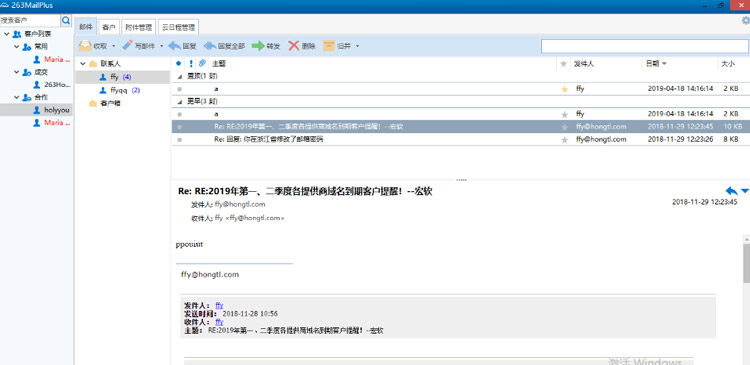
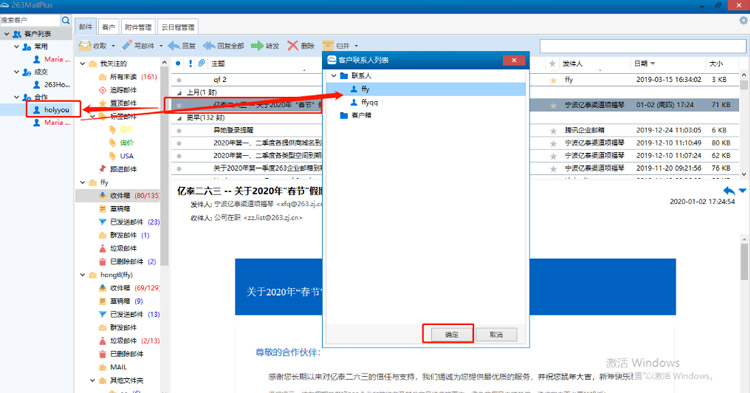
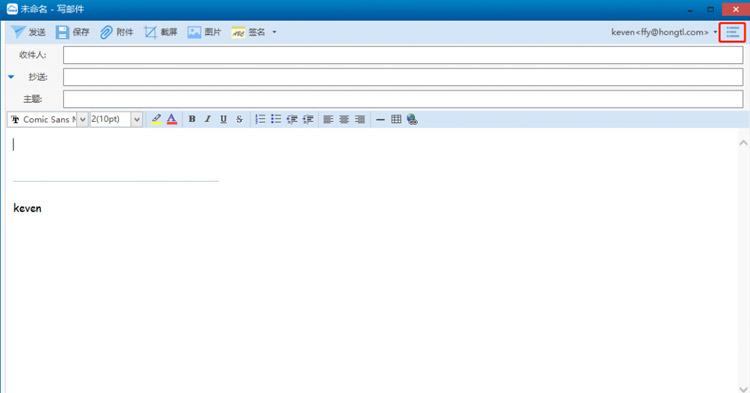
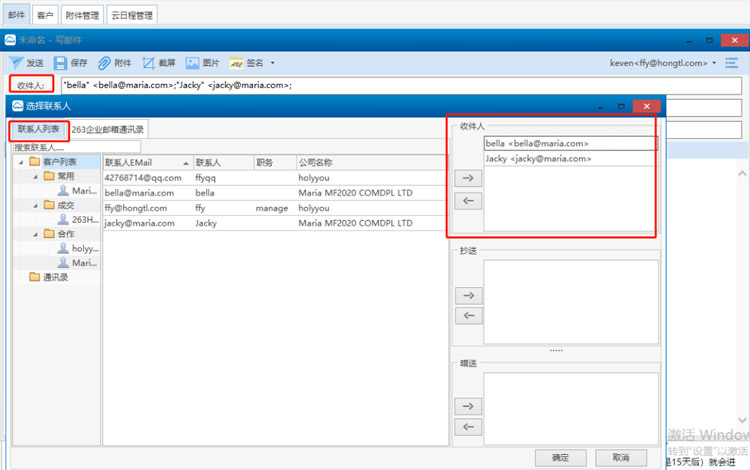
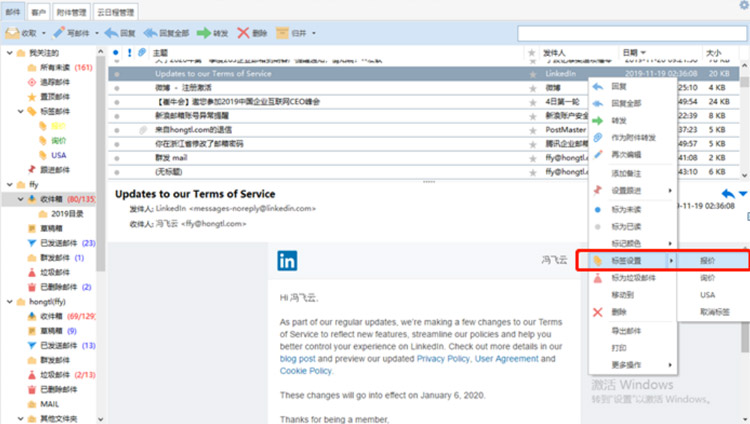
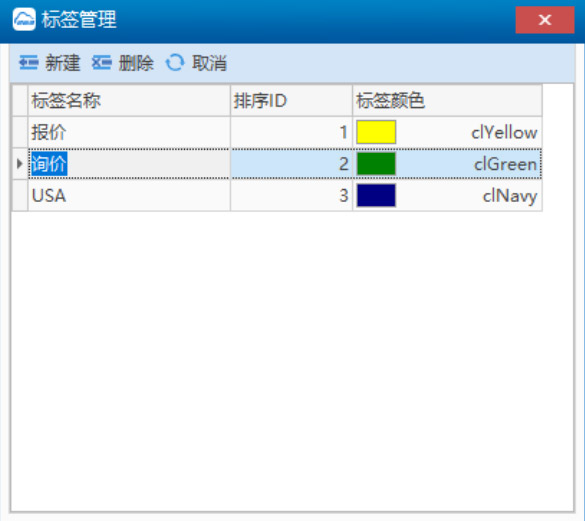
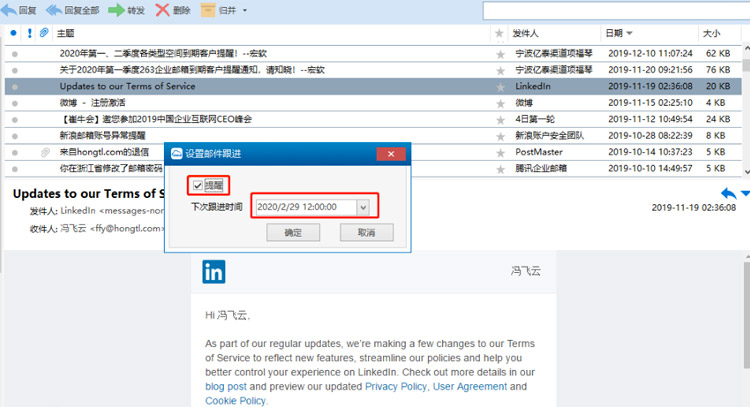
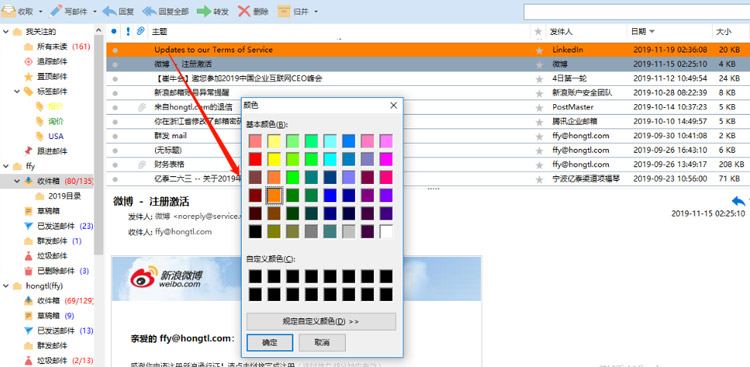
33 邮件模块使用说明
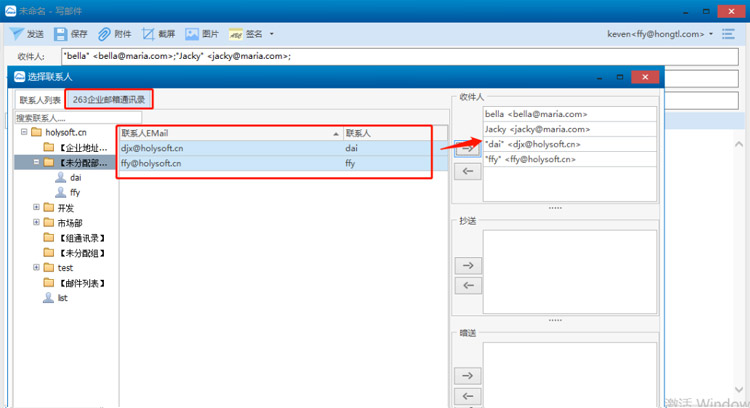
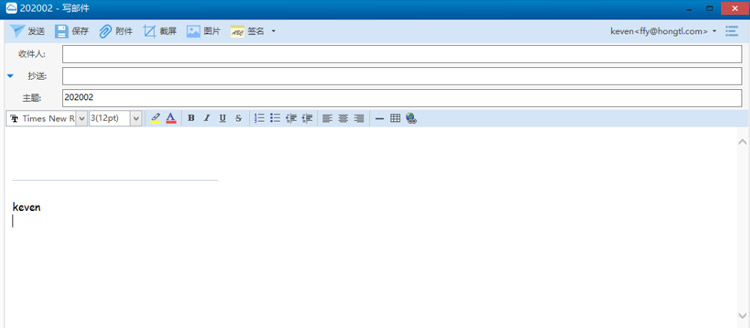
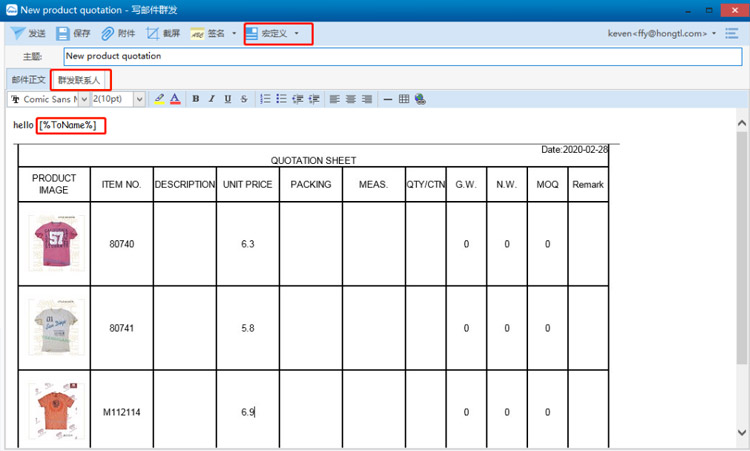
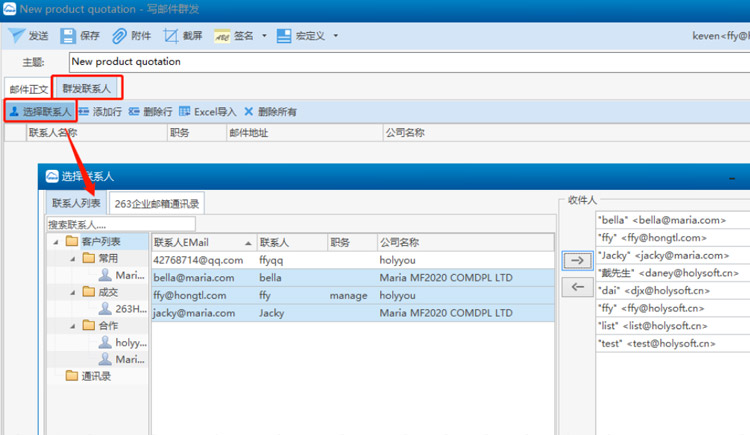
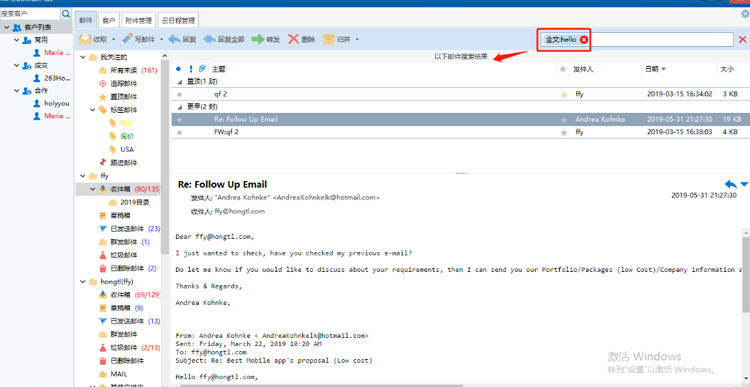
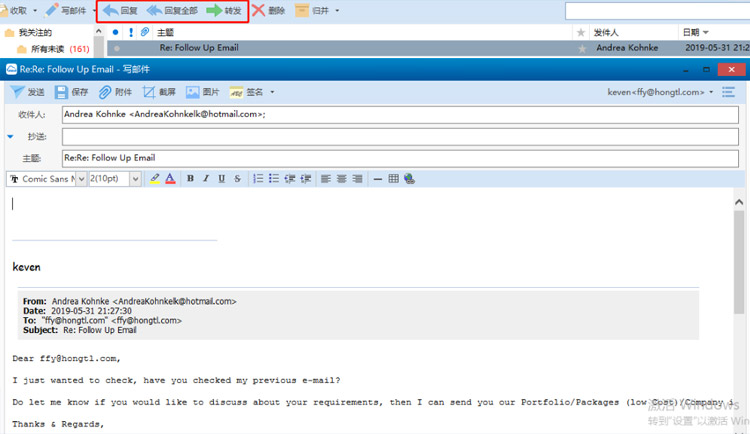
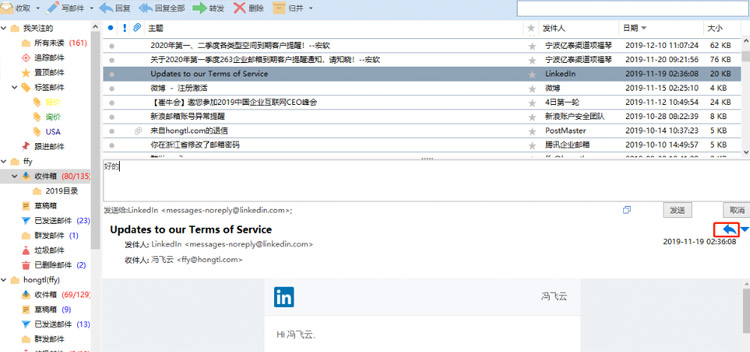
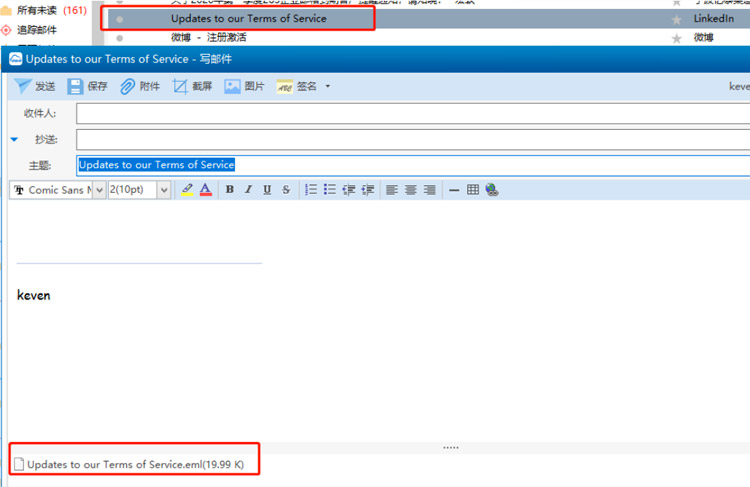
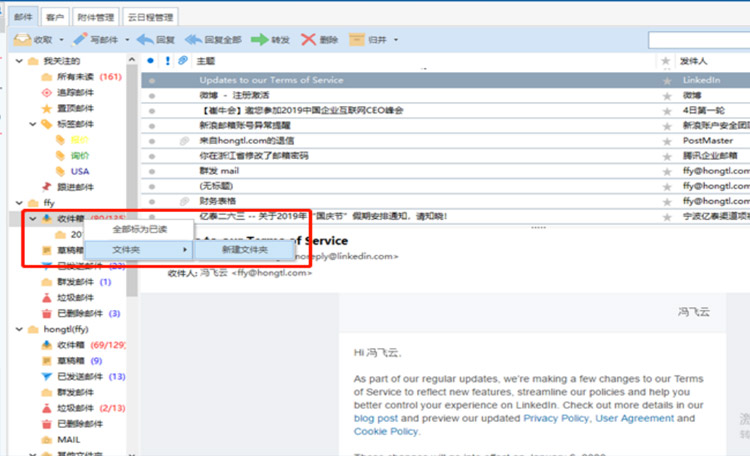
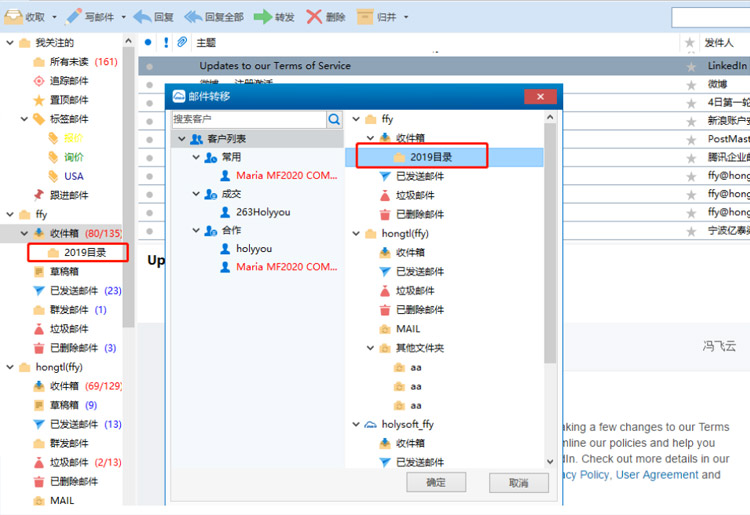
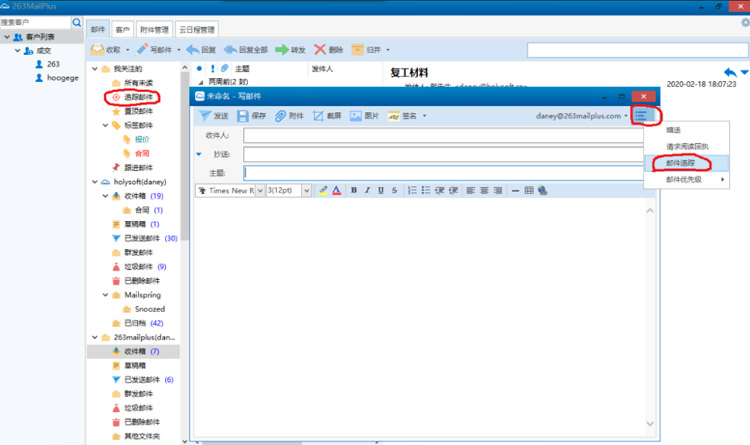
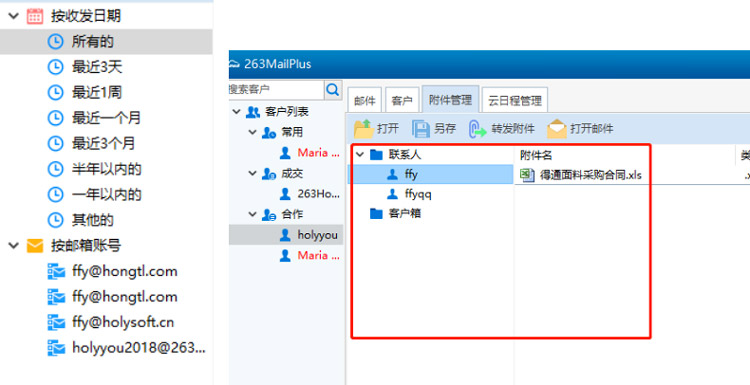
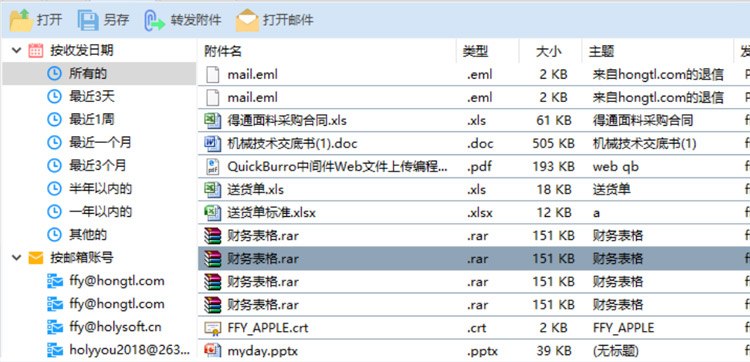
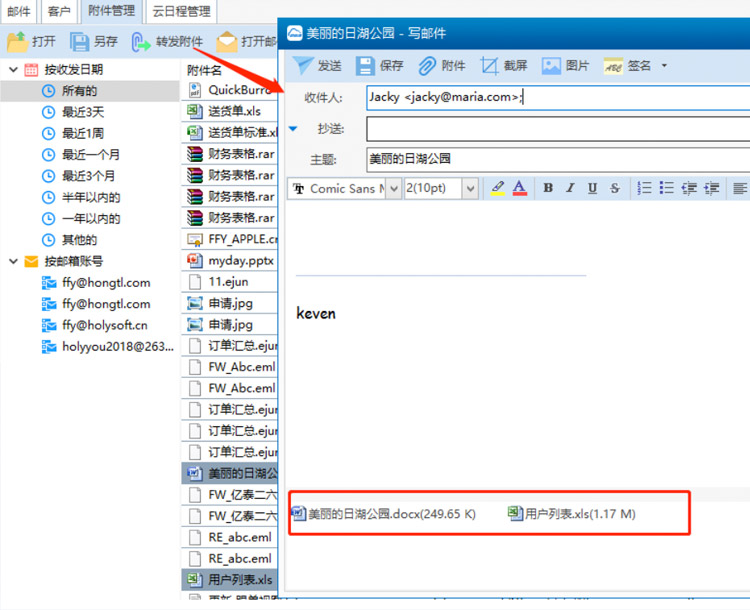
34 附件模块使用说明
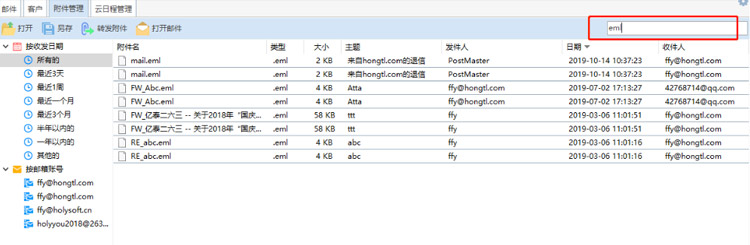
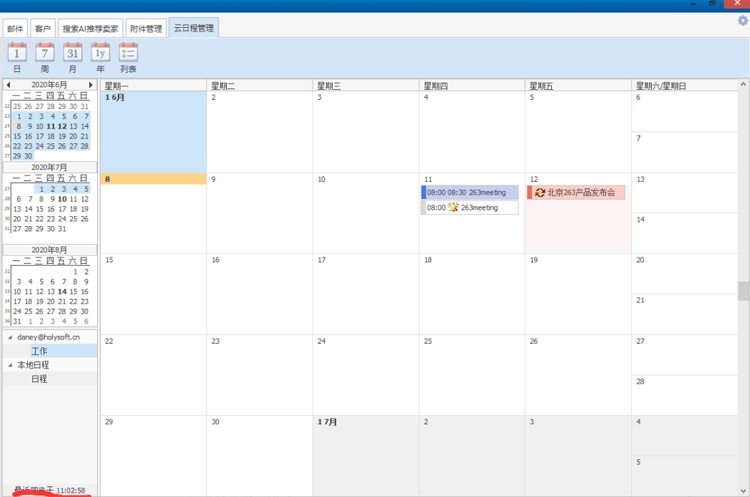
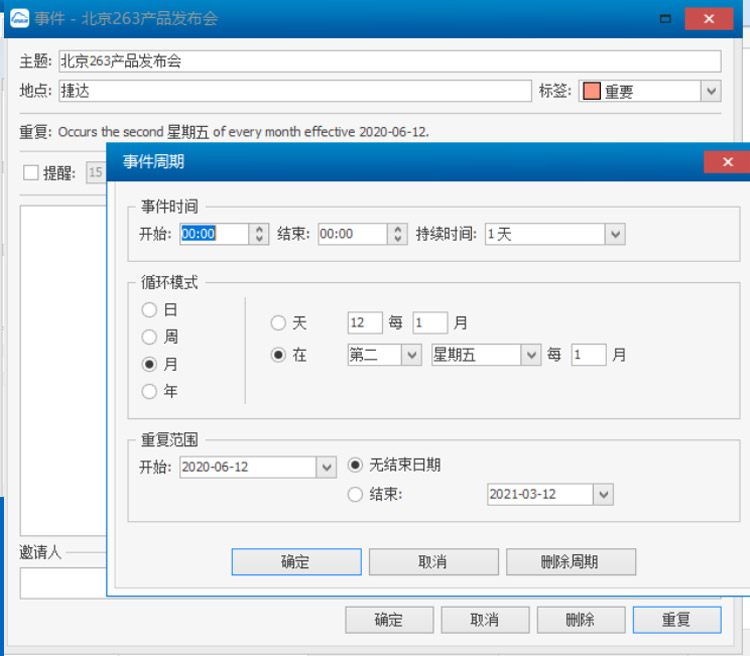
35 日程模块使用说明
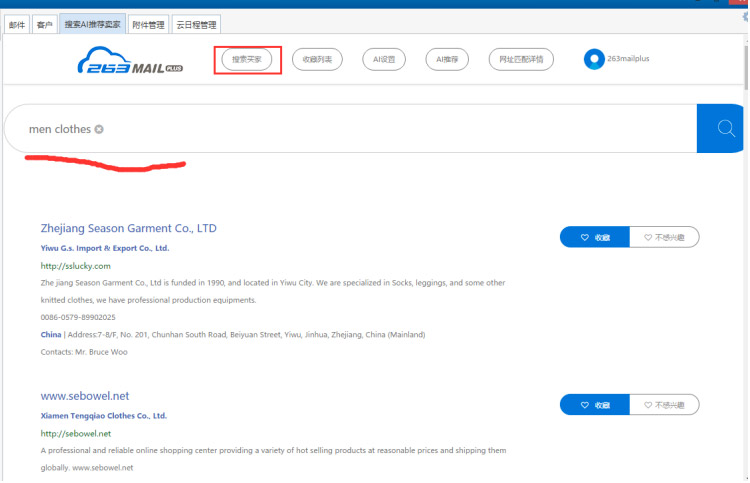
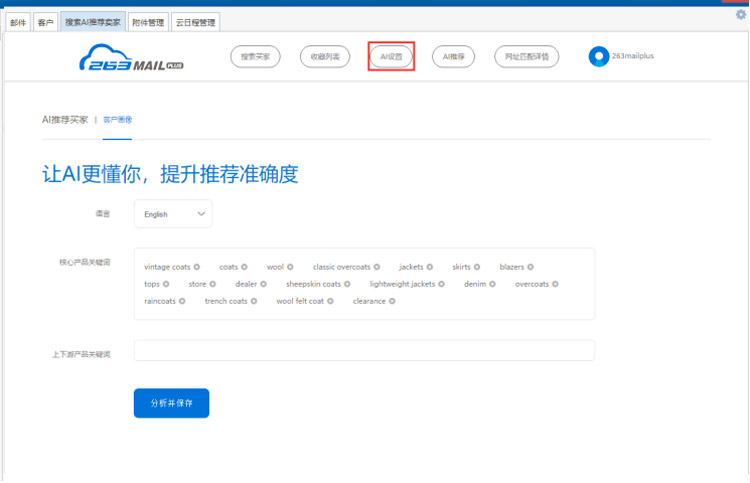
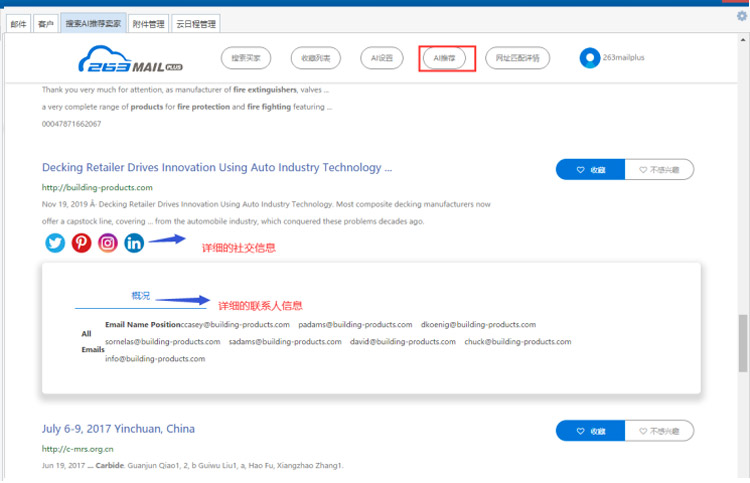
36 搜索AI买家使用说明
37 如何在iPhone\iPod touch\iPod邮件应用程序中设置IMAP收发邮件?
如何在iPhone\iPod touch\iPod邮件应用程序中设置IMAP收发邮件?
提示:目前IMAP服务只有在263G+产品中提供。什么是263G+?
以iPhone为例(iPod touch/iPad中除了界面略有区别外,操作基本类似)。
1.依次点击“设置”>“邮件、联系人、日历”。
2.在“帐户”页中点击“添加帐户”。
3.点击 “其它”。
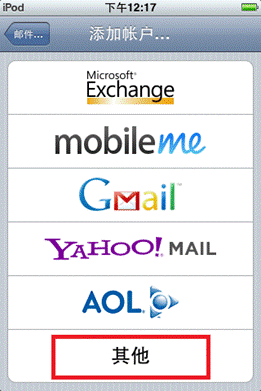
4.填写完整的邮箱地址及邮箱密码,名称及描述字段可以随意填写。
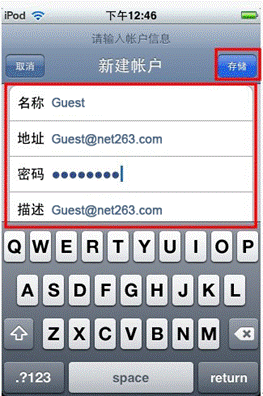
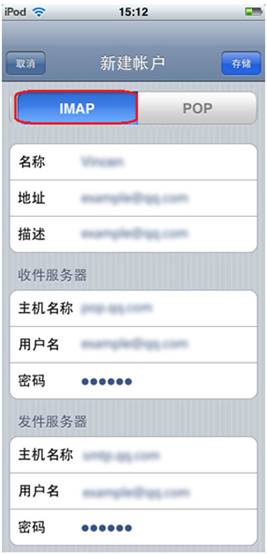
5.点击“储存”,手机屏幕的帐户信息下面会出现“收件服务器”、“发件服务器”的设置信息,选择“IMAP”页签。
然后填写“收件服务器”及“发件服务器”信息。(注:所有项均为必填项,特别要注意一定要填写发件人的用户名及密码)
收件服务器:
主机名称:请填写IMAP地址(点此查询客户端配置地址)
账户名:请填写您的邮箱帐户全名
密码:请填写您的邮箱密码
发件服务器:
主机名称: 请填写smtp地址(点此查询客户端配置地址)
账户名:请填写您的邮箱帐户全名
密码:请填写您的邮箱密码
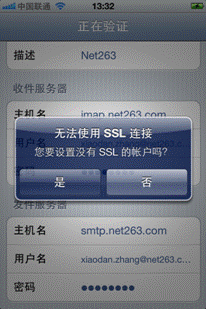
6.点击“储存”,稍后手机屏幕会跳出SSL连接的对话框,点击“是”。
7.创建完成后,返回到系统首页,点击“mail”就可以进入到mail邮件客户端进行邮件的收发了。
8.如果设置完成后,还无法正常收发邮件,请在账户设置>高级选项下检查您的服务器端口是否正确。
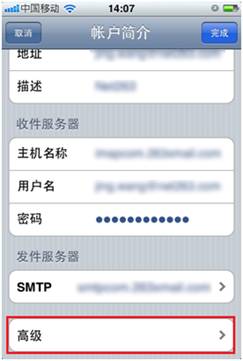
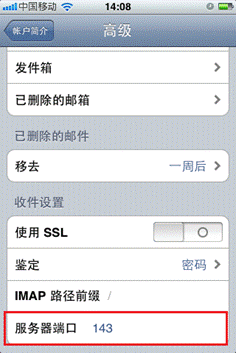
IMAP默认端口号为:143 (IMAP目前还不支持ssl加密方式)
Smtp默认端口号为:25;如果使用ssl,端口号为:465
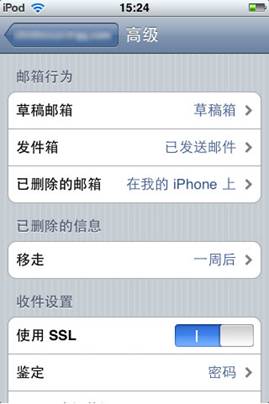
9.此外,建议您通过设置将iphone上的文件夹与邮箱上的文件夹对应起来。如下图(邮箱行为):
38 如何设置iPhone\iPod touch\iPod的邮件客户端收发邮件?
如何设置iPhone\iPod touch\iPod的邮件客户端收发邮件?
以iPhone为例(iPod touch/iPad中除了界面略有区别外,操作基本类似)。
1.依次点击“设置”>“邮件”。
2. 在“帐户”页中点击“添加帐户”。
3.点击“其它”。
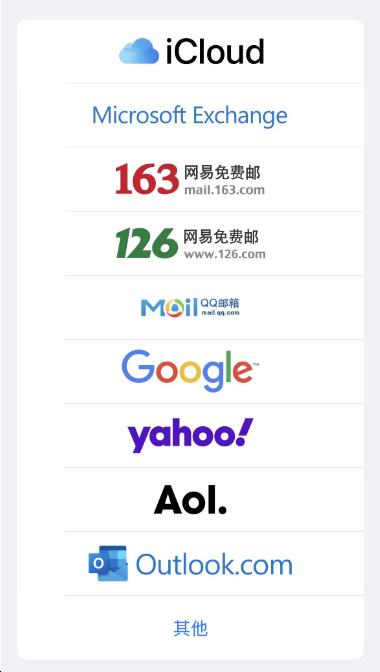
4.选择“添加邮件账户”
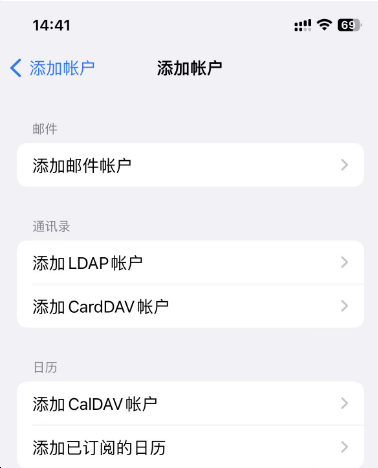
5.填写完整的邮箱地址及邮箱密码,名称及描述字段可以随意填写。
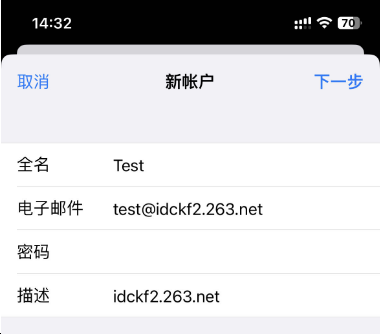
5.点击“下一步”,手机屏幕的帐户信息下面会出现“收件服务器”、“发件服务器”的设置信息,则选择“IMAP”页签。
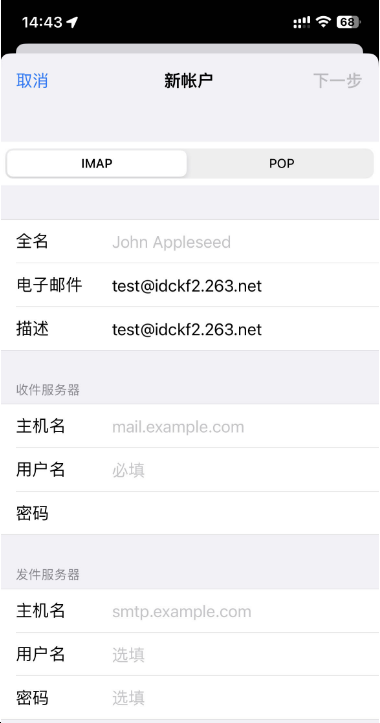
6.然后填写“收件服务器”及“发件服务器”信息。(注:所有项均为必填项,特别要注意一定要填写发件人的用户名及密码)
收件服务器:
主机名称:请填写imap地址(点此查询客户端配置地址)
账户名:请填写您的邮箱帐户全名
密码:请填写您的邮箱密码
发件服务器:
主机名称: 请填写smtp地址(点此查询客户端配置地址)
账户名:请填写您的邮箱帐户全名
密码:请填写您的邮箱密码
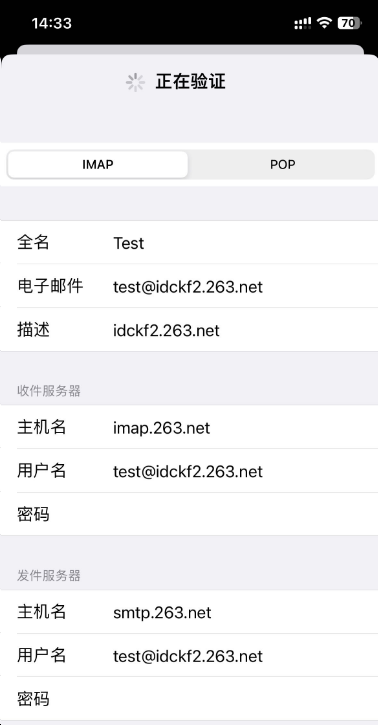
6.点击“下一步”,手机屏幕会显示正在验证,如上图。验证通过后,显示下图,表明配置完成。
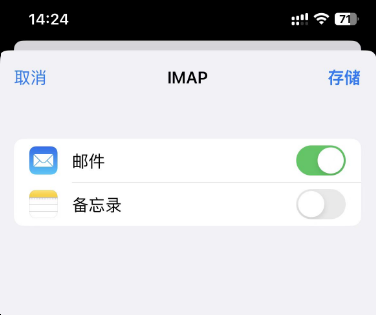
7.点击“存储”,返回到系统首页,点击“邮箱”就可以进入到邮件客户端进行邮件的收发了。
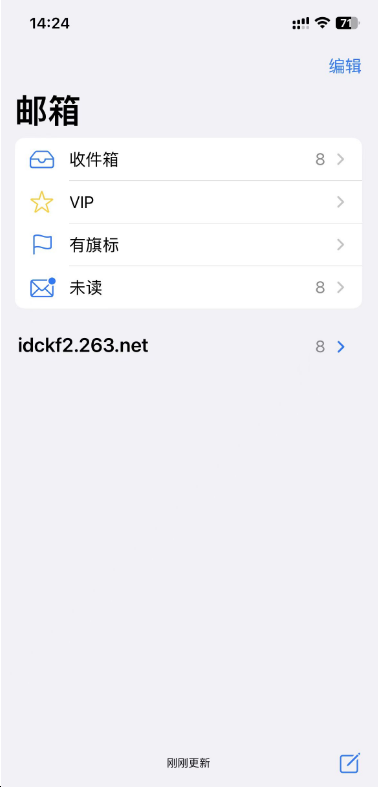
8.如果设置完成后,还无法正常收发邮件,请在账户设置>高级选项下检查您的服务器端口是否正确。
POP默认端口号为:110;如果使用ssl,端口号为:1995
Smtp默认端口号为:25;如果使用ssl,端口号为:465
39 如何设置Android系统的邮件客户端收发邮件?
如何设置Android系统的邮件客户端收发邮件?
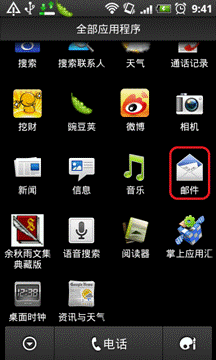
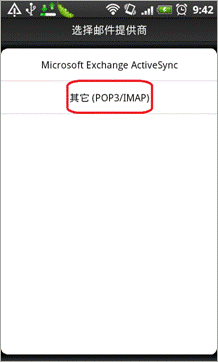
1.打开程序列表 > 选择“邮件”,某些android系统显示为“电子邮件”,打开设置 >“账户列表”> 选择“新建账户”,页面点击“其他(POP3/IMAP)”
2.首先输入您的邮箱地址和密码,然后点击“手动设置”
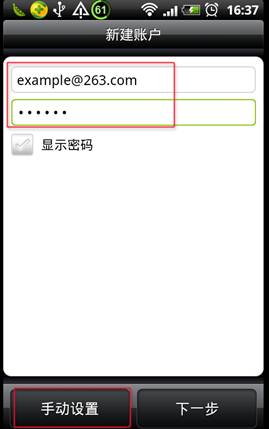
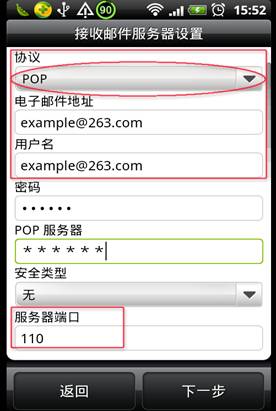
3.在“接收邮件服务器设置”页面,设置接收邮件服务器的信息,以及邮件地址、用户名和密码,用户名字段可以任意填写。(注:所有项均为必填项,特别要注意一定要填写发件人的用户名及密码)
接收邮件服务器:
协议:选择“POP”页签。
电子邮件地址:请填写您的邮箱帐户全名。
用户名:请填写您的邮箱帐户全名。
密码:请填写您的邮箱密码
POP服务器:请填写POP地址(点此查询客户端配置地址)
服务器端口:参数设置为:110。
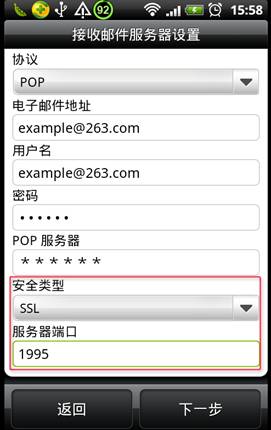
如果您的邮件收发需要采用SSL加密,“安全类型”选择SSL,服务器端口参数设置为:1995。
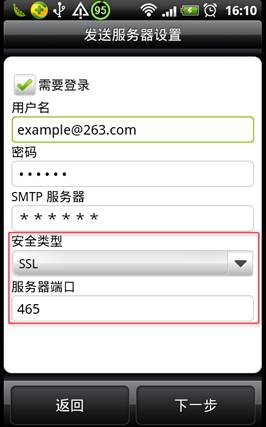
4.点击下一步,在“发送邮件服务器设置”页面设置发件服务器的信息(注:所有项均为必填项,特别要注意一定要填写发件人的用户名及密码)
发送服务器:
用户名:请填写您的邮箱帐户全名。
密码:请填写您的邮箱密码。
SMTP服务器:请填写SMTP地址。(点此查询客户端配置地址)
服务器端口:参数设置为:25。
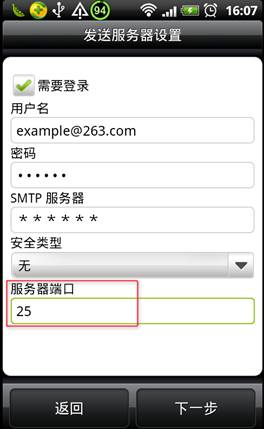
如果您的邮件收发需要采用SSL加密,“安全类型”选择SSL,服务器端口参数设置为:465。
5.点击“下一步”,如您需要修改姓名,请点击“您的姓名”输入栏输入,如果勾选了“设为我的默认账户”则此账户会设置为手机邮件的默认账户。
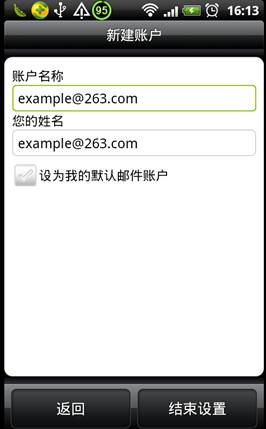
6.点击结束设置,接下来您就可以在手机上进行邮件的收发了。
40 如何在Android系统的邮件客户端中设置IMAP收发邮件?
如何在Android系统的邮件客户端中设置IMAP收发邮件?
提示:目前IMAP服务只有在263G+产品中提供。什么是263G+?
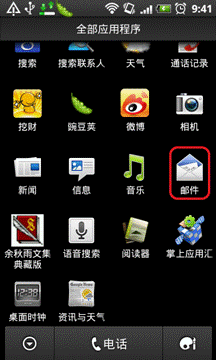
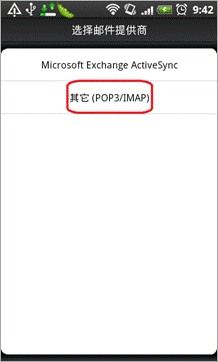
1. 打开程序列表 > 选择“邮件”,某些android系统显示为“电子邮件”,打开设置 >“账户列表”> 选择“新建账户”,页面点击“其他(POP3/IMAP)”
2. 首先输入您的邮箱地址和密码,然后点击“手动设置”
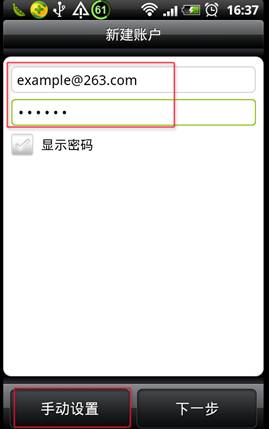
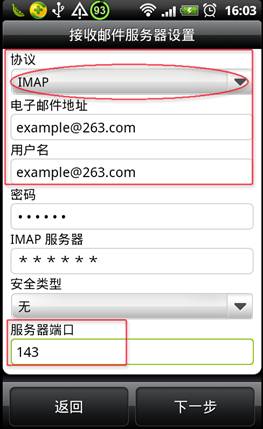
3. 在“接收邮件服务器设置”页面,设置接收邮件服务器的信息,以及邮件地址、用户名和密码,用户名字段可以任意填写。(注:所有项均为必填项,特别要注意一定要填写发件人的用户名及密码)
接收邮件服务器:
协议:选择“IMAP”页签。
电子邮件地址:请填写您的邮箱帐户全名。
用户名:请填写您的邮箱帐户全名。
密码:请填写您的邮箱密码。
IMAP服务器:请填写IMAP地址(点此查询客户端配置地址)
服务器端口:参数设置为:143 。
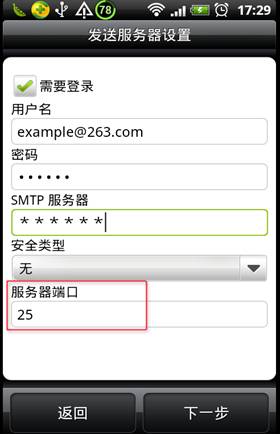
4. 点击下一步,在“发送邮件服务器设置”页面设置发件服务器的信息(注:所有项均为必填项,特别要注意一定要填写发件人的用户名及密码)
发送服务器:
用户名:请填写您的邮箱帐户全名。
密码:请填写您的邮箱密码。
SMTP服务器:请填写SMTP地址。(点此查询客户端配置地址)
服务器端口:参数设置为:25。
5. 点击“下一步”,如您需要修改姓名,请点击“您的姓名”输入栏输入,如果勾选了“设为我的默认账户”则此账户会设置为手机邮件的默认账户。
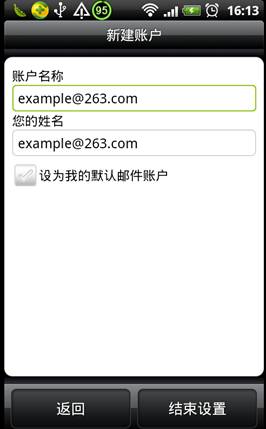
6. 点击结束设置,接下来您就可以在手机上通过IMAP进行邮件的收发了。
当前显示第 21–40 条,共 222 条