
直播过程中的音频问题
音频问题包括麦克风和扬声器,问题发生时,首先可以借助第三方一起来确认,是自己发出的声音所有人都听不到,还是个别情况听不到,辅助判断是自己麦克风问题,还是对方扬声器问题,或者其他原因。
引发音频问题的原因多样,大致有以下几种可能:
问题1:设备选择错误或调用失败导致无声
电脑中有多个麦克风/扬声器设备,当前使用的设备在系统设置中并不是默认设备,导致信号并未传输给当前使用的设备,需要调整。
解决方法:
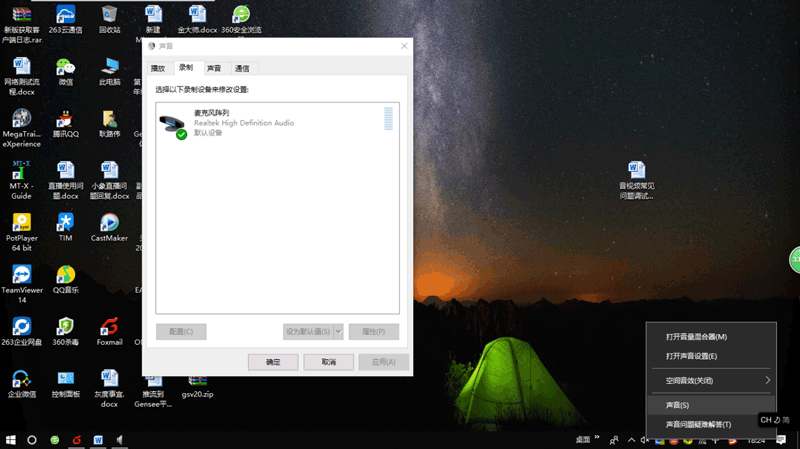
1)在系统右下方小喇叭图标上,单机鼠标右键,选择“声音”,调出声音设备控制界面。其中“播放”为扬声器设备列表,“录制”为麦克风设备列表;
2)打开要调试的设备列表,在空白处单击鼠标右键,勾选显示已禁用设备,显示出所有设备,以防当前使用的设备处于被禁用状态;
3)所有设备列出后,将光标移动到当前正在使用的设备上,单击鼠标右键,设置为默认设备,若处于禁用状态,则先启用,再设置为默认。
问题2:设备占用导致提示无法打开音频设备
在系统允许设备独占的情况下,有的应用程序会独占音频设备,致使其他应用程序无法使用。
解决方法:
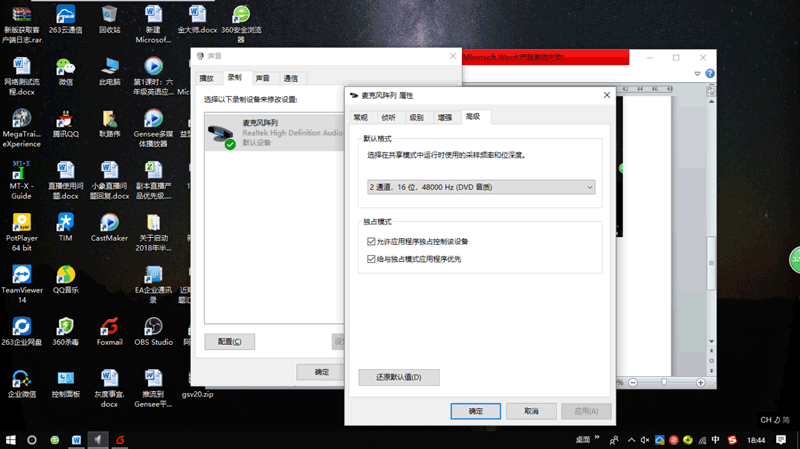
在设备列表中,双击当前设备,在高级中取消“允许应用程序独占该设备”的勾选,点击应用并确定,退出其他可能会使用音频设备的应用。
问题3:音频驱动问题导致无声
直播客户端无法调用当前设备的驱动程序,或系统中驱动程序损坏。
解决方法:
下载驱动精灵/驱动人生/360驱动大师,在驱动管理中升级或重装声卡驱动。重启电脑生效。
问题4:其他音频管理软件兼容导致无声
部分电脑会预安装一个第三方音频管理软件,导致直播客户端被限制,无法直接调用音频设备(在surface和联想yoga中较常见)。
解决方法:
临时退出或卸载该软件。
问题5:回声问题
1)设备处于侦听状态,此问题表现为自己听见自己的声音。
解决方法:
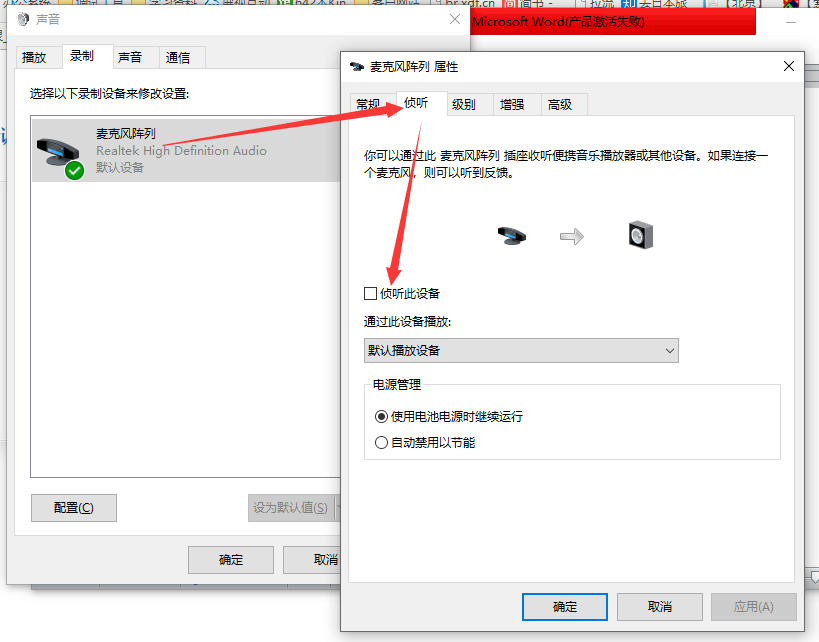
在声音设备列表中,双击麦克风,取消侦听状态的勾选。
2)教师角色在直播客户端中开启了混音功能,此问题表现为其他用户听见教师的声音,教师角色处正常。
解决方法:
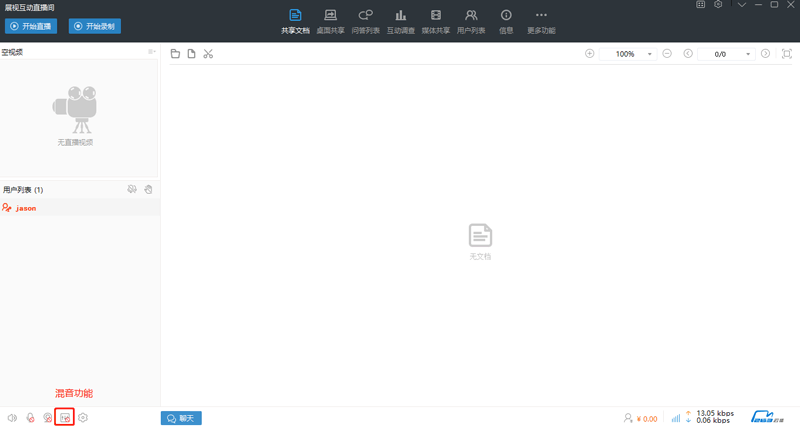
在不使用时,请将混音功能关闭,有红圈禁止图标的为关闭状态。
3)设备间的物理现象
解决方法:
尽量使用耳机,避免扬声器声音重新被麦克风采集;本地不要打开多个该直播间的参会者,避免声音被麦克风重新采集。
引发音频问题的原因多样,大致有以下几种可能:
问题1:设备选择错误或调用失败导致无声
电脑中有多个麦克风/扬声器设备,当前使用的设备在系统设置中并不是默认设备,导致信号并未传输给当前使用的设备,需要调整。
解决方法:
1)在系统右下方小喇叭图标上,单机鼠标右键,选择“声音”,调出声音设备控制界面。其中“播放”为扬声器设备列表,“录制”为麦克风设备列表;
2)打开要调试的设备列表,在空白处单击鼠标右键,勾选显示已禁用设备,显示出所有设备,以防当前使用的设备处于被禁用状态;
3)所有设备列出后,将光标移动到当前正在使用的设备上,单击鼠标右键,设置为默认设备,若处于禁用状态,则先启用,再设置为默认。
问题2:设备占用导致提示无法打开音频设备
在系统允许设备独占的情况下,有的应用程序会独占音频设备,致使其他应用程序无法使用。
解决方法:
在设备列表中,双击当前设备,在高级中取消“允许应用程序独占该设备”的勾选,点击应用并确定,退出其他可能会使用音频设备的应用。
问题3:音频驱动问题导致无声
直播客户端无法调用当前设备的驱动程序,或系统中驱动程序损坏。
解决方法:
下载驱动精灵/驱动人生/360驱动大师,在驱动管理中升级或重装声卡驱动。重启电脑生效。
问题4:其他音频管理软件兼容导致无声
部分电脑会预安装一个第三方音频管理软件,导致直播客户端被限制,无法直接调用音频设备(在surface和联想yoga中较常见)。
解决方法:
临时退出或卸载该软件。
问题5:回声问题
1)设备处于侦听状态,此问题表现为自己听见自己的声音。
解决方法:
在声音设备列表中,双击麦克风,取消侦听状态的勾选。
2)教师角色在直播客户端中开启了混音功能,此问题表现为其他用户听见教师的声音,教师角色处正常。
解决方法:
在不使用时,请将混音功能关闭,有红圈禁止图标的为关闭状态。
3)设备间的物理现象
解决方法:
尽量使用耳机,避免扬声器声音重新被麦克风采集;本地不要打开多个该直播间的参会者,避免声音被麦克风重新采集。
相关页面:/success/live/
这个问题没有解决你的疑问?直接问我们,工作日 1 小时内回复。