
CastMaker如何使用?
CastMaker是一款完全兼容SCORM标准课件的多媒体制作软件,可以方便的把语音、视频、文档结合录制在一起,并加上数据互动内容,录制件通过上传到北京展视互动科技有限公司在全国分布式部署的服务器上,可以生成插入代码或链接,方便的嵌入或浮出到您的网站上。
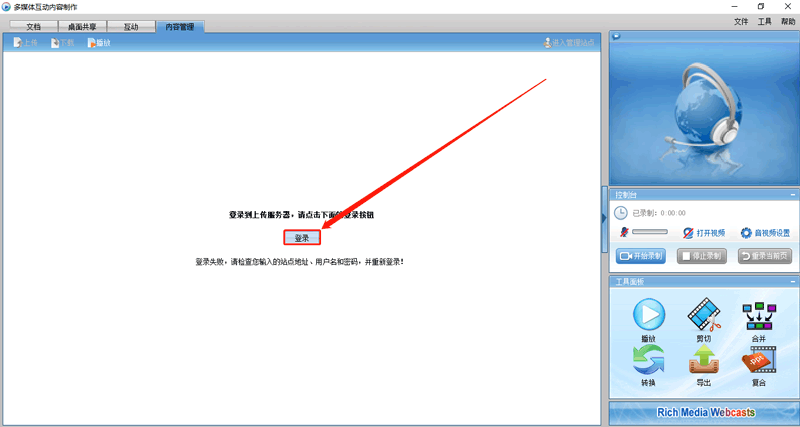
1、首先打开CastMaker多媒体制作软件(目前仅支持Windows系统),点击右上角“文件”标签下“重新登录到服务器”,根据提示进行站点地址、用户名和密码填写。
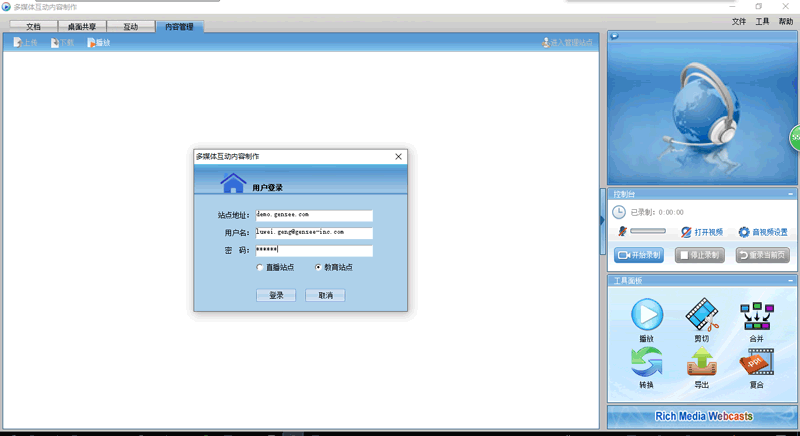
若您站点域名为demo.gensee.com/webcast,站点地址填写:demo.gensee.com,最后一项勾选【直播站点】;
若您站点域名为demo.gensee.com/training,站点地址填写:demo.gensee.com,最后一项勾选【教育站点】。
2、登录站点后,可看到左上方:文档、桌面共享、互动、内容管理4个功能导航。
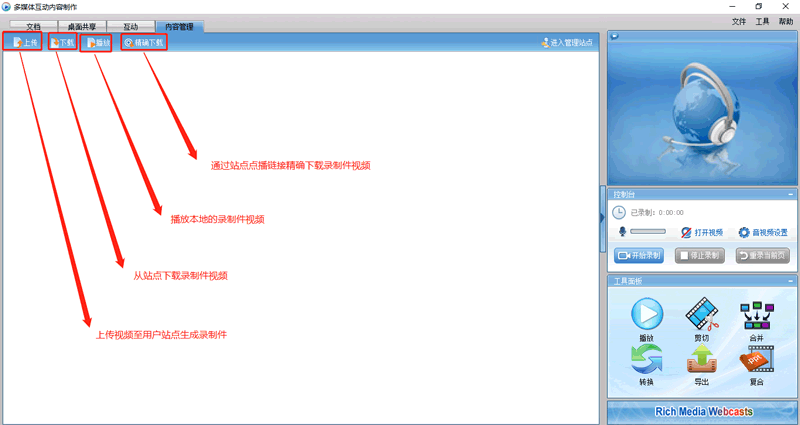
其中,互动内容是导入或导出直播内的互动调查功能的数据,用户经常的操作是内容管理功能。
3、界面右边是针对视频的一些操作(播放、剪切、合并、转换、导出、复合等),或自行进行本地录制,再通过上传至站点。
1、首先打开CastMaker多媒体制作软件(目前仅支持Windows系统),点击右上角“文件”标签下“重新登录到服务器”,根据提示进行站点地址、用户名和密码填写。
若您站点域名为demo.gensee.com/webcast,站点地址填写:demo.gensee.com,最后一项勾选【直播站点】;
若您站点域名为demo.gensee.com/training,站点地址填写:demo.gensee.com,最后一项勾选【教育站点】。
2、登录站点后,可看到左上方:文档、桌面共享、互动、内容管理4个功能导航。
其中,互动内容是导入或导出直播内的互动调查功能的数据,用户经常的操作是内容管理功能。
3、界面右边是针对视频的一些操作(播放、剪切、合并、转换、导出、复合等),或自行进行本地录制,再通过上传至站点。
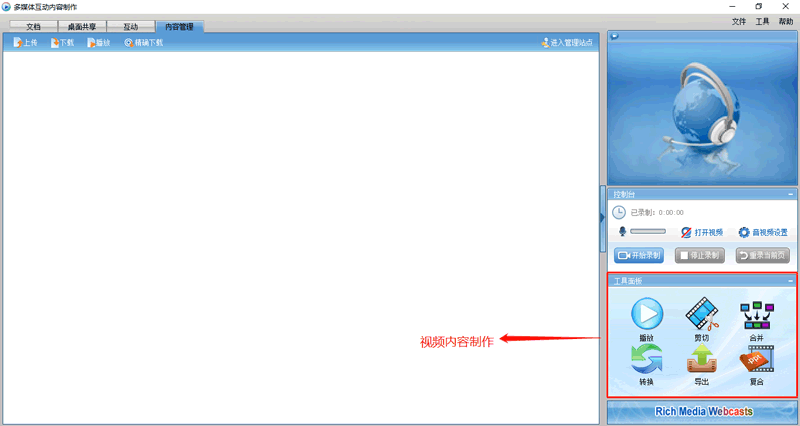
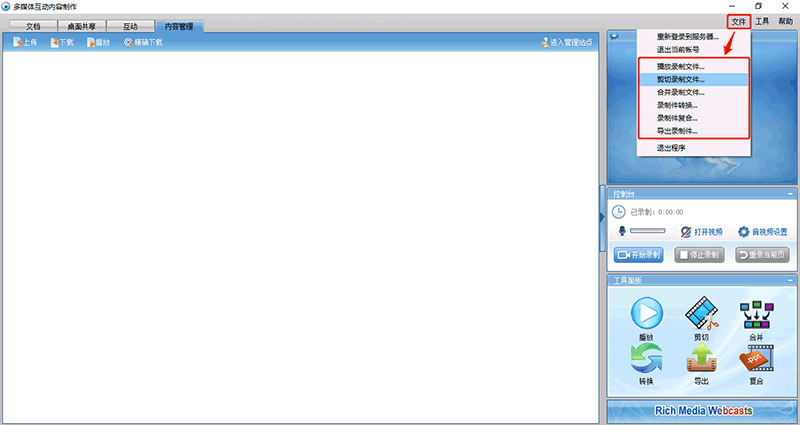
视频内容制作
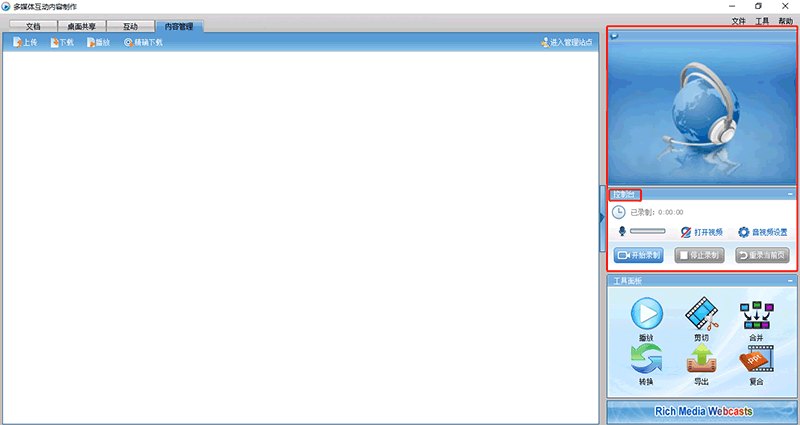
本地录制操作
相关页面:/success/live/
这个问题没有解决你的疑问?直接问我们,工作日 1 小时内回复。