
常见问题解答
企业邮箱、视频会议、企业直播、智慧学习等产品的使用问题,共 304 条,当前第 3 / 16 页。 没找到答案?直接联系我们,或致电 400-9208-263。
41 搬家有时会提示密码错误,但是登陆老邮箱没问题
搬家有时会提示密码错误,但是登陆老邮箱没问题
此问题常见在大批量用户搬家过程中,常见现象是用老邮箱密码登陆263邮箱提示用户名密码错误,但是使用这个密码登陆老邮箱却没有问题,其原因是因为大量用户迁移时,263的pop集群发起大批量并发连接老邮箱服务器,导致老邮箱服务器用户名密码验证超时,故出现提示密码错误的情况,遇此问题请多试几次或过会再试即可。同时这种情况也会引起邮件搬迁问题,已经使用老邮箱密码进入263邮箱,但是老邮箱中的邮件并没有过来或只过来一部分,遇此情况请不要反复操作,您只需等待即可,服务器会自动帮您完成后续邮件搬迁。
42 如何使用超大附件?
如何使用超大附件?
写信时可以把大文件走“超大附件”通道上传,上传完成后按普通附件的方式发送。单个附件的大小上限、超大附件的可用空间以您所购套餐的实际权益为准。超大附件有保存有效期,到期前可以续期,有效期内收件人可随时下载。
1.使用配置要求
■ 操作系统:Windows 2000、Windows XP、win7(32位、64位)等
■ 支持的浏览器:IE、firefox、Chrome、Safari等主流浏览器
■ 处理器:不低于 400MHz
■ 内存:不低于 128MB
■ 硬盘:32MB可用硬盘空间
■ 互联网带宽:最低56Kbps拨号上网
■ 如果公司有网络访问控制,需要开放域名:drive.263.net 端口:80、443。
2.上传超大附件
1) 在写信页面,点击“云附件”链接,弹出如下页面。
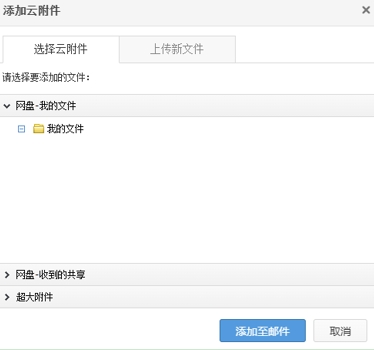
2) 您可以通过点击“上传文件”,“添加文件”按钮,上传新的文件。
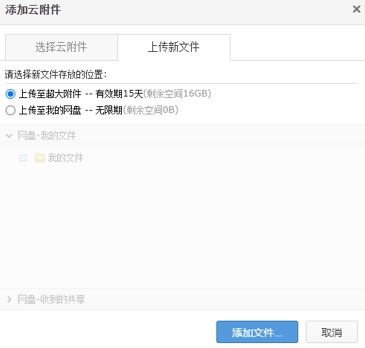
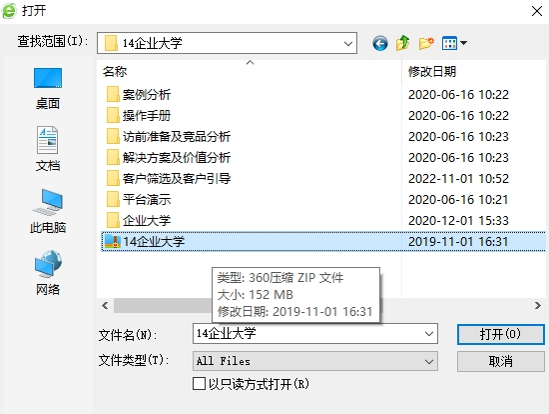
3) 点击添加文件,弹出如下界面,选择需要上传的文件,双击或者点击打开,文件会自动上传。
4) 超大附件有保存有效期,过期后收件人无法再下载;到期前可以续期。
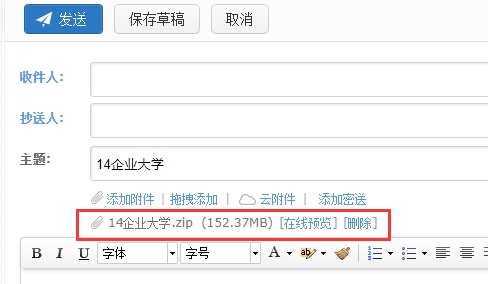
文件上传成功,输入收件人地址,邮件主题,和邮件内容点击发送即可。
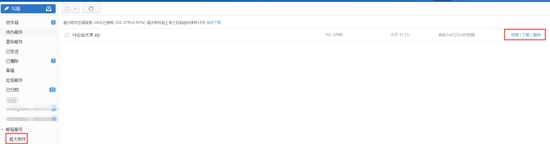
5) 超大附件支持续期、下载、删除:
43 Webmail v3.0网页邮箱用户使用手册下载
44 如何在导入通讯录时,创建或修改csv格式的文件?
如何在导入通讯录时,创建或修改csv格式的文件?
如何创建csv的格式文件?
您可以直接通过Microsoft excel创建一个自定义的csv文件,或者通过其它电子邮件客户端或电子邮件服务商导出通讯录的csv文件。(您也可以直接查看通讯录导入导出方法,按内容进行编辑后,直接保存即可)
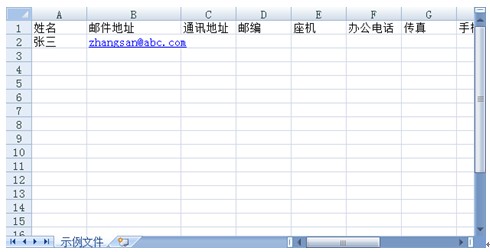
1,打开Microsoft excel,在表格字段的第一行创建表格的标题。(例如:姓名、邮件地址、办公电话等,其中,姓名和邮件地址字段必须要创建),如下图所示:
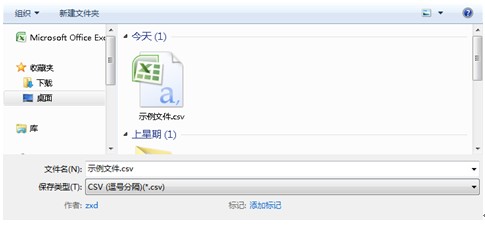
2.在表格中编辑完成联系信息后,请保存文档,并选择 CSV(逗号分隔)(*.csv) 作为您要保存的文件类型。 如果系统提示您验证自己的选择,请点击“是”。
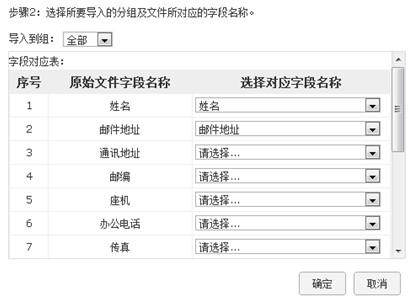
3.保存完成后,即可以在263邮箱的通讯录中,导入此文件。导入时,需要选择文件字段的对应名称,其中姓名和邮件地址是必选项。选择完成后,点击确定即可完成导入。
如何将outlook、foxmail中的通讯录导出为csv的格式文件?
Outlook Express的操作步骤:
1. 在Outlook Express中选择菜单: 文件 -> 导出 -> 地址簿
2. 选择"Text File (Comma Separated Values)", 点击"导出"按钮
3. 输入要保存的文件名,比如:c:address1.csv
4. 选择要保存的字段, 推荐全部选择, 然后按"完成
Foxmail的操作步骤:
1. 在Foxmail中选择菜单: 地址簿 -> 工具 -> 导出 -> 文本文件(*.csv)
2. 输入要保存的文件名, 比如: c:myaddress.csv
3. 选择要保存的字段, 推荐全部选择, 然后按"完成"
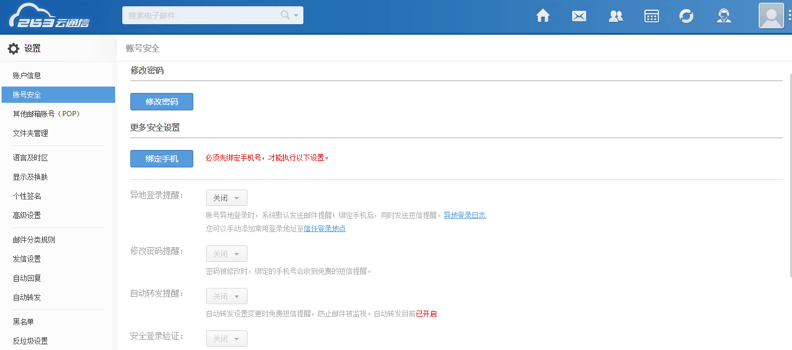
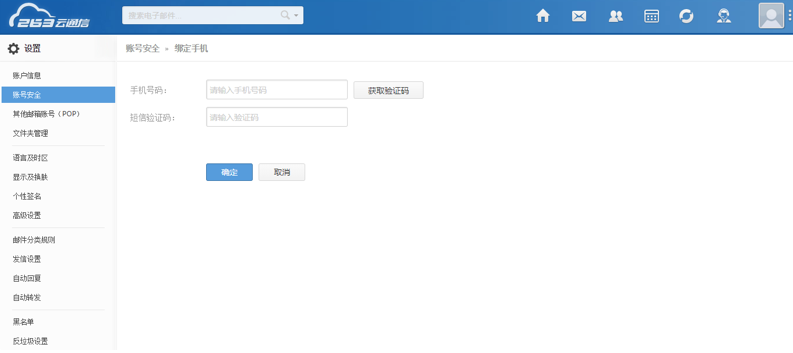
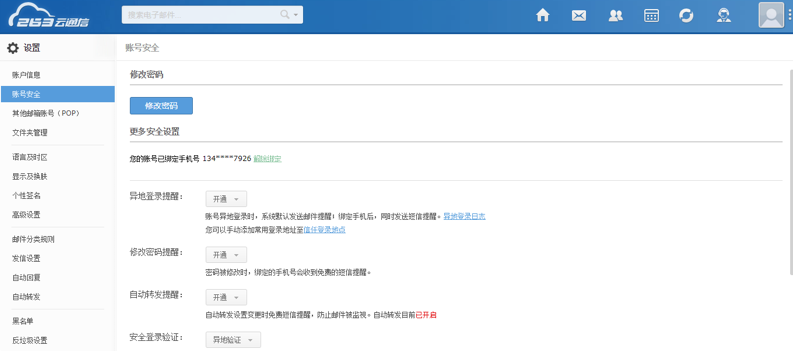
45 如何绑定手机号码?
46 263企业邮箱-Webmail用户使用手册
263企业邮箱-Webmail用户使用手册
北京二六三企业通信有限公司
目录
第一部分:关于.................................................................................................................... 4
第二部分:登录与退出......................................................................................................... 4
2.1 登录........................................................................................................................ 4
2.2 退出........................................................................................................................ 4
第三部分:功能详解............................................................................................................. 5
3.1邮箱首页展示........................................................................................................... 5
3.2 文件夹管理............................................................................................................. 5
3.2.1 系统文件夹.................................................................................................. 5
3.2.2 新建文件夹.................................................................................................. 6
3.2.3 重命名文件夹.............................................................................................. 7
3.2.4 删除文件夹.................................................................................................. 8
3.2.5 清空文件夹.................................................................................................. 8
3.3邮件相关操作.................................................................................................. 8
3.3.1 收信............................................................................................................ 8
3.3.2 写信............................................................................................................ 9
3.3.3 邮件的筛选及排序...................................................................................... 12
3.3.4 回复邮件.................................................................................................... 13
3.3.5 转发邮件.................................................................................................... 14
3.3.6 移动邮件.................................................................................................... 14
3.3.7 删除邮件.................................................................................................... 15
3.3.8 举报垃圾邮件............................................................................................. 15
3.3.9 搜索邮件.................................................................................................... 16
3.3.10 撤回邮件................................................................................................... 17
3.4通讯录.................................................................................................................... 18
3.4.1 组织通讯录................................................................................................ 18
3.4.2 个人通讯录................................................................................................ 18
3.5设置相关................................................................................................................ 22
3.5.1 账户信息.................................................................................................... 22
3.5.2 账号安全(修改密码)............................................................................... 22
3.5.3 代收其它邮箱账户的邮件........................................................................... 23
3.5.4 文件夹管理................................................................................................ 24
3.5.5 语言及时区................................................................................................ 26
3.5.6 显示及换肤................................................................................................ 26
3.5.7 个人签名.................................................................................................... 27
3.5.8 邮件分类过滤规则...................................................................................... 28
3.5.9 发信设置.................................................................................................... 30
3.5.10 自动回复.................................................................................................. 30
3.5.11 自动转发.................................................................................................. 31
3.5.12 黑名单设置.............................................................................................. 31
3.5.13 反垃圾设置.............................................................................................. 32
第一部分:关于
Webmail 3.0是263针对企业邮箱网页版的一次优化升级,它融合了多项企业互联网应用功能,能够促进企业内部协作,提高企业运行效率,降低企业运营成本;在具备常规基础邮箱服务功能的同时,还融合了组织通讯录、类客户端的操作风格,使企业邮箱用户处理邮件时更加的及时、高效。
第二部分:登录与退出
2.1 登录
打开263官网网址https://www.263.net或https://mail.263.net,输入正确的用户名和密码,即可登录至webmail3.0版本的网页邮箱。
2.2 退出
登录成功后,点击邮箱界面右上角头像下的“退出”按钮,即可安全退出企业邮箱。
第三部分:功能详解
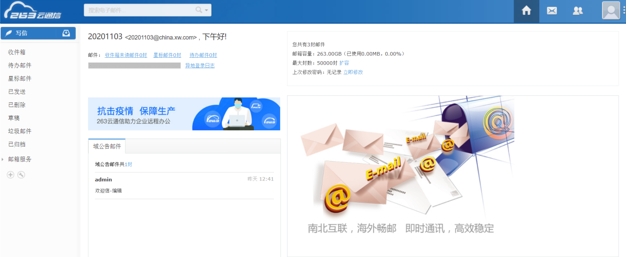
3.1邮箱首页展示
3.2 文件夹管理
3.2.1 系统文件夹
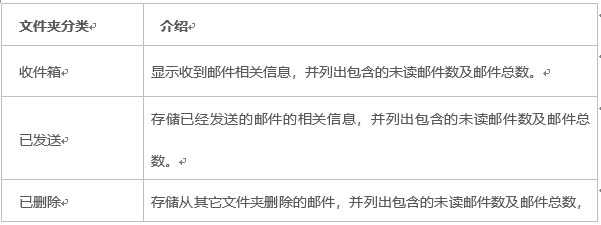
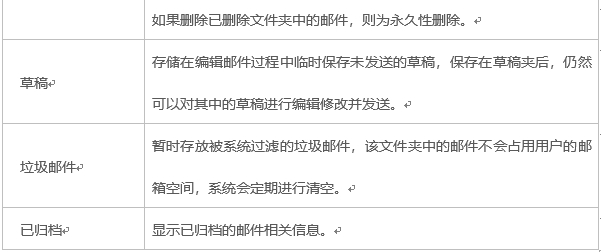
为了您方便管理邮件,263邮件系统默认提供:收件箱、已发送、已删除、草稿、垃圾邮件、已归档,您也可以在任何一个文件夹内建立新的子文件夹来管理您的邮件。
3.2.2 新建文件夹
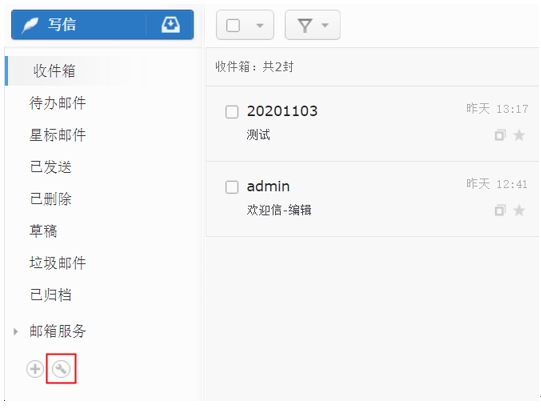
进入邮箱后,点击左侧文件夹区域的新建或编辑按钮,即可进行文件夹的新建操作。
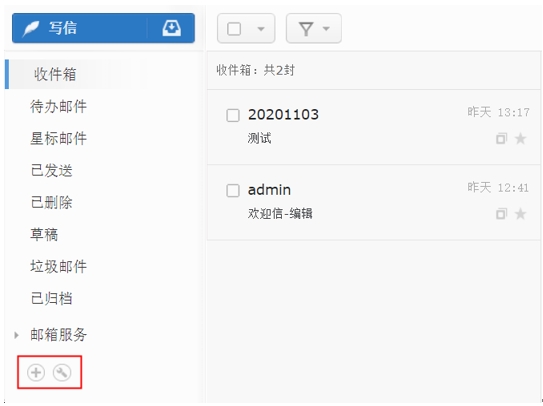
1) 点击右侧文件夹区域 的
2) 弹出新建文件夹提示,输入新文件夹名称,选择“父节点”后,点击“保存”按钮即可。
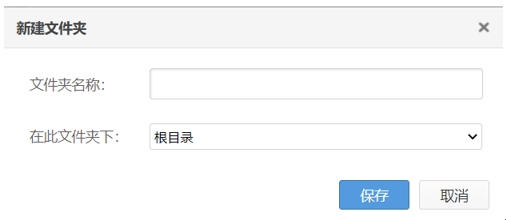
注:新建文件夹名称不能与同一目录下的已经存在的文件夹或者系统提供的文件夹名称相同。
3.2.3 重命名文件夹
点击编辑文件夹按钮,跳转至文件夹管理页面,选择要重命名的文件夹,单击页面上的“编辑”操作链接。
3.2.4 删除文件夹
1) 在文件夹管理页面中选择要删除的文件夹,单击页面上的“删除”操作;
2) 弹出删除提示,点击“确定”按钮即可。
3.2.5 清空文件夹
1) 在文件夹管理页面中选择要删除的文件夹,单击页面上的“清空”操作;
2) 弹出清空提示,点击“确定”按钮即可。
3.3邮件相关操作
3.3.1 收信
点击邮箱界面左侧的“收信”按钮或左侧导航区域的“收件箱”选项,打开收件箱页面,即可看到收件箱中的所有邮件列表。
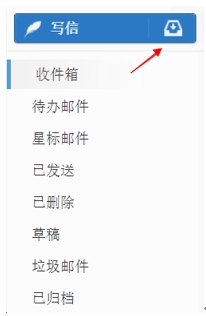
您可以通过邮箱右上角头像> “布局”菜单,根据您的个人习惯设置邮箱的页面布局 。我们提供了2种布局供您选择,分别是“左右布局”、“列表布局”。
1) 当您进入一个文件夹(如收件箱),在“左右布局”的页面布局下,您可以通过点击邮件列表中一封邮件的主题,预览邮件内容。
2) 您也可以通过双击邮件的主题,邮件将会在窗口中打开。如果在列表布局中,单击邮件主题即可在本窗口中打开。
3.3.2 写信
点击邮箱左侧的“写信”按钮,则会打开写邮件页面。
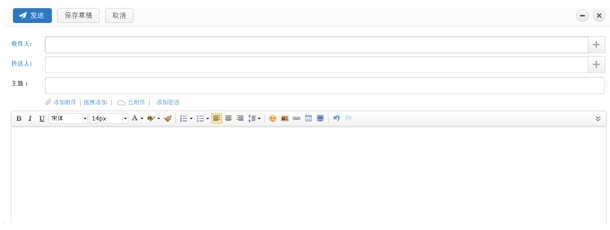
1) 进入写邮件页面,在“收件人”输入框中填写接收邮件者的邮件地址,在“抄送人”输入框中填写抄送人邮件地址,在“主题”输入框中填写邮件的主题,并在内容框内填写邮件的内容,然后点击“发送”按钮,即可完成一封标准邮件的发送。(也已通过点击“添加密送”按钮,为邮件添加密送人的邮件地址)
2) 输入邮箱地址时,支持智能联想,您可以通过拼音首字母、中文或邮件地址快速的添加通讯录中已存在的联系人地址。(例如您可以通过输入zs 将“张三”的邮件地址联想出来)且可显示收件人所在的组织架构。
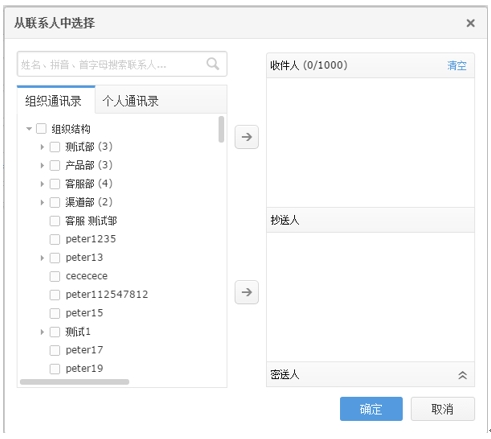
3) 可以通过点击"收件人"或 按钮,将通讯录选择窗口打开。在通讯录窗口中,您可以选择需要添加的联系人。
4) 您可以通过点击“添加附件”为邮件添加附件。(普通附件大小不能超过50M)
5) 您也可以直接拖拽附件到指定区域内为邮件添加附件。(普通附件大小不能超过50M)
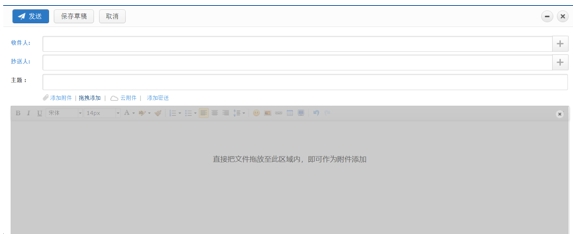
6) 如果附件大小超过50M上限,建议通过云附件将附件以链接的形式发送给对方,供其下载:
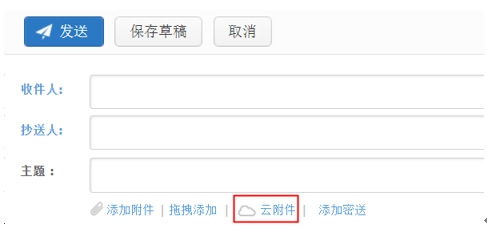
点击“云附件”,会弹出“选择云附件”和“上传新文件”的选项:
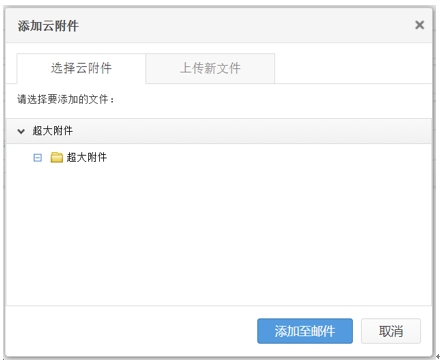
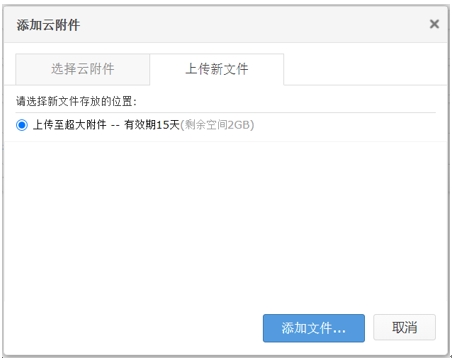
如果已上传过相关附件,可直接“选择云附件”;如果未上传过相关附件,可以点击“上传新文件”,
上传至超大附件 ——有效期15天,最大空间2GB
7) 您可以通过勾选写信页下方的“发件人”信息,使用您的邮箱别名或者是域别名来作为发件人。
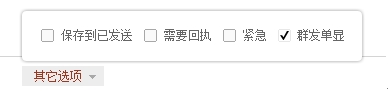
8) 您可以通过勾选写信页面下方的“其他选项”中的“定时发送”,输入您想要发送该封邮件的日期和时间,然后点击“定时发送”按钮,可将邮件按设定时间发送。
9) 您可以通过勾选写信页下方“其他选项“中的”群发单显“,邮件发送后,收件人看到的收件人信息只有自己。
3.3.3 邮件的筛选及排序
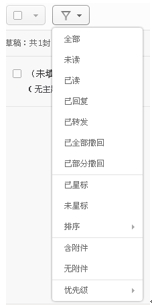
当进入一个文件夹(如收件箱),点击工具栏的“筛选”按钮,可以选择需要筛选或排序的条件,对您的邮件进行筛选和排序,方便对邮件进行管理:
3.3.4 回复邮件
1) 回复:选择一封邮件,点击工具栏上的“回复”按钮,将进入写邮件页,可以回复邮件给发件人。

2) 回复全部:选择一封邮件,点击“全部回复”链接,将进入写邮件页,回复邮件给发件人和发件人在发送该封邮件时填写的“抄送”和“密送”中的邮件地址。

3) 带附件回复全部:选择一封邮件,选择“回复全部”选项下的“带附件回复全部”按钮,可以将原邮件的附件添加至新的邮件中进行回复。

3.3.5 转发邮件
转发包括“原文转发”和“作为附件转发”。
1) 原文转发:选择一封邮件,点击工具栏的“转发”按钮,将进入写邮件页,将邮件按照原样转发给其他人。

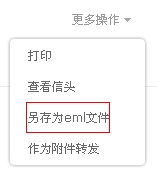
2) 作为附件转发:当选择多封邮件时,点击工具栏的“转发”按钮,可以将所选邮件作为.eml格式的附件进行转发。也可以在打开邮件后,在“更多操作”菜单下“作为附件转发”的选项,将单封邮件作为.eml格式的附件进行转发。
3.3.6 移动邮件
1) 选择一封或者多封邮件,点击工具栏中的“移动到”按钮。
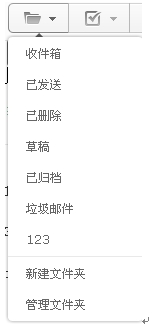
2) 弹出菜单中,选择所要移动到的文件夹,则将已选择的邮件移动到所选文件夹中。
3.3.7 删除邮件
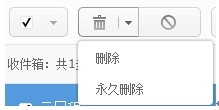
选择一封或多封邮件,点击工具栏中“删除”链接后面的小三角。选择下拉菜单中的“删除”选项,将邮件删除到“已删除邮件”;或选择下拉菜单中的“永久删除”选项,彻底将邮件删除。
3.3.8 举报垃圾邮件
选择一封或多封邮件,点击工具栏的“举报“按钮,可以将所选邮件举报为垃圾邮件,并同时删除至已删除文件夹。
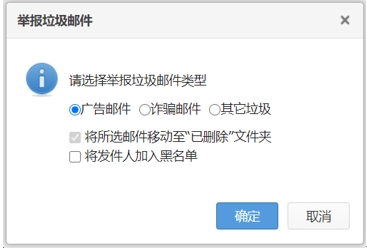
如果在举报垃圾邮件的对话框中,勾选“将发件人加入黑名单”,则会同时将此邮件的发件人地址添加至黑名单,以后您将不会收到到此发件人的任何邮件。
3.3.9 搜索邮件
Webmail3.0网页邮箱提供了专业的邮件搜索功能,包括快速搜索和高级搜索。
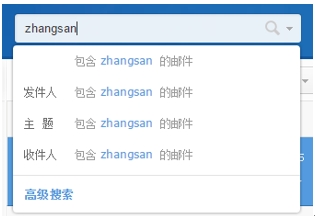
1) 快速搜索:在邮箱左上角的邮件搜索框内输入您所希望查找的关键字,系统将会从邮件主题、收件人或发件人地址中进行搜索,搜索结果将在当前窗口显示。
2) 高级搜索:点击搜索按钮旁边的小三角,选择“高级搜索”的选项,则会展开高级搜索窗口。在高级搜索面板中,输入搜索条件并且选择目标文件夹后,点击确定,搜索结果将当前窗口中显示。
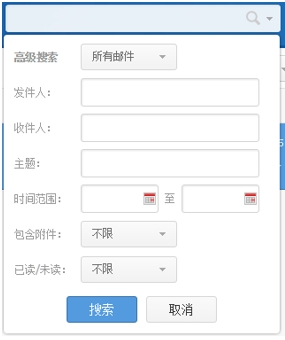
高级搜索中支持的搜索条件包括:文件夹、发件人、收件人、主题、时间范围、是否包含附件、已读/未读。
3.3.10 撤回邮件
打开“已发送”文件夹,勾选一封邮件,在工具菜单中会看到“撤回”的按钮:

点击“撤回”,会弹出如下窗口,点击“确定”,即可撤回满足相关条件的邮件:
1.仅撤回发往本域邮箱的邮件,不支持从外域邮箱撤回。
2.如果对方已经阅读或被邮件客户端收取,将不予撤回。
3.撤回结果将通过系统邮件通知您。
4.只能撤回7日内发送的邮件。
3.4通讯录
3.4.1 组织通讯录
选择右侧导航通讯录菜单 ,进入通讯录后在右侧导航区选择“组织通讯录”节点,系统将您公司的组织树状结构展现在邮件页面中,您可以直接点击想要查看的部门名称,查看该部门下的各个分级部门和所有成员的邮件地址。您也可以直接给已勾选的联系人进行发信。勾选所要发信的联系人,点击工具栏的“邮件”按钮,系统会直接帮您将选中的名单添加到收件人中。
3.4.2 个人通讯录
新建联系人
1) 在通讯录页面,点击“新建联系人”按钮,来编辑你需要添加的联系人。
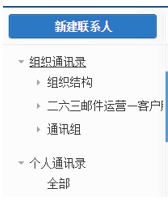
2) 点击“新建”后,弹出通讯录编辑面板,输入新建联系人的信息,点击“立即保存”。即可完成新建联系人的操作。
新建/编辑组
1) 在通讯录页面,个人通讯录下的“ ”功能链接,弹出新建组的对话窗口,填入所要创建的组名称,并选择所要添加的联系人后,点击保存,即可完成组的创建。
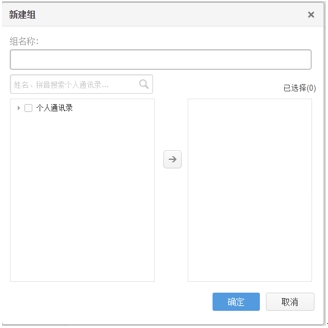
2) 创建组后,您可以在勾选联系人后,通过点击工具栏的“组”按钮,将联系人进行分组。一个联系人可以分属与多个组中。

导入/导出地址本
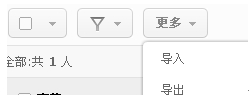
个人通讯录支持地址本的导入、导出。在个人通讯录菜单下,选择工具栏上的“更多”按钮的下拉选项,可以导入或导出个人通讯录。
如何在导入通讯录时,创建或修改csv格式的文件?
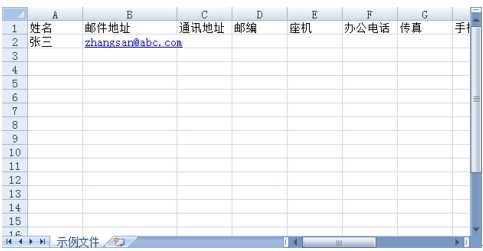
您可以直接通过Microsoft excel创建一个自定义的csv文件,或者通过其它电子邮件客户端或电子邮件服务商导出通讯录的csv文件。(您也可以直接下载示例文件,按内容进行编辑后,直接保存即可)
1) 打开Microsoft excel,在表格字段的第一行创建表格的标题。(例如:姓名、邮件地址、办公电话等,其中,姓名和邮件地址字段必须要创建),如下图所示:
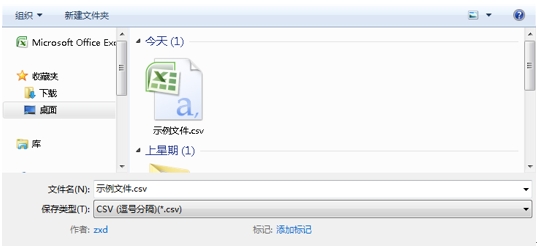
2) 在表格中编辑完成联系信息后,请保存文档,并选择 CSV(逗号分隔)(*.csv) 作为您要保存的文件类型。 如果系统提示您验证自己的选择,请点击“是”。
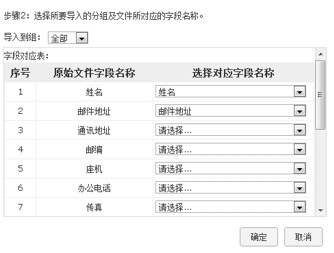
3) 保存完成后,即可以在263邮箱的通讯录中,导入此文件。导入时,需要选择文件字段的对应名称,其中姓名和邮件地址是必选项。选择完成后,点击确定即可完成导入。
如何将outlook、foxmail中的通讯录导出为csv的格式文件?
Outlook Express的操作步骤:
1. 在Outlook Express中选择菜单: 文件 -> 导出 -> 地址簿
2. 选择"Text File (Comma Separated Values)", 点击"导出"按钮
3. 输入要保存的文件名,比如:address1.csv
4. 选择要保存的字段, 推荐全部选择, 然后按"完成
Foxmail的操作步骤:
1. 在Foxmail中选择菜单: 地址簿 -> 工具 -> 导出 -> 文本文件(*.csv)
2. 输入要保存的文件名, 比如: c:myaddress.csv
3. 选择要保存的字段, 推荐全部选择, 然后按"完成"
3.5设置相关
3.5.1 账户信息
点击右上角头像打开菜单,然后点击“设置”进入邮箱设置页面,选择“账户信息”标签进入设置。
您可以修改自己的电话、手机号码、传真号码等信息。
263邮箱企业用户的部分个人信息是由企业管理员创建的,如果您发现您的个人信息有误,请与管理员联系。
3.5.2 账号安全
点击右上角头像打开菜单,然后点击“设置”进入邮箱设置页面,选择“账号安全”标签进入设置:
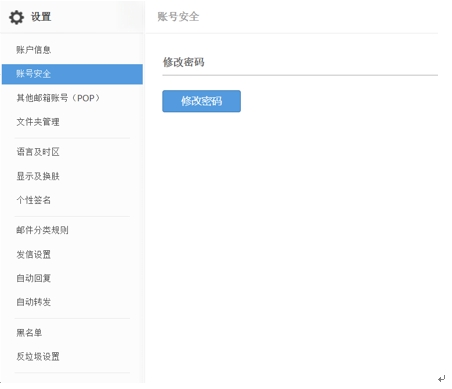
修改密码:
为了保证用户邮箱的安全,邮箱禁止用户的使用弱密码,密码规则如下:
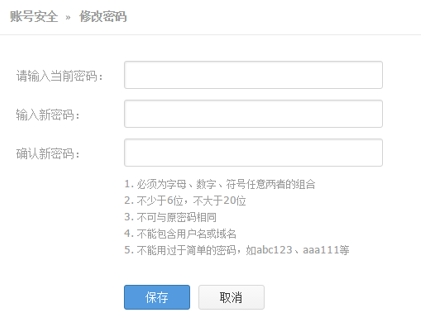
忘记密码后怎么办?
忘记密码后可以企业管理员联系,或者您也可以联系客服人员帮您找回密码。
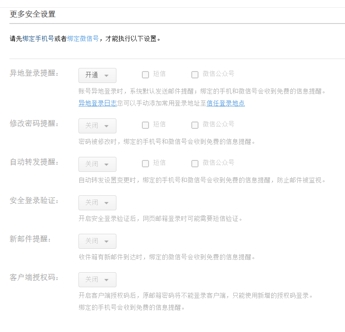
安全设置:
网页邮箱支持绑定手机号或者绑定微信号,绑定之后,可以开通安全提醒;
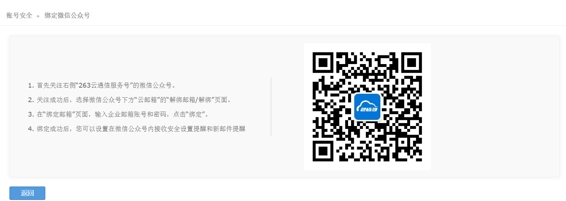
绑定微信:
1. 首先关注右侧“263云通信服务号”的微信公众号。
2. 关注成功后,选择微信公众号下方“云邮箱”的“解绑邮箱/解绑”页面。
3. 在“绑定邮箱”页面,输入企业邮箱账号和密码,点击“绑定”
4. 绑定成功后,您可以设置在微信公众号内接收安全设置提醒和新邮件提醒
绑定手机号:
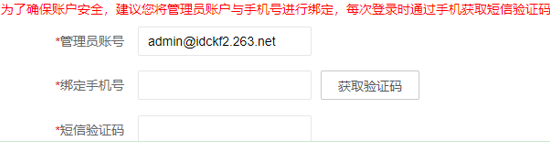
当用户邮箱没有绑定手机号时,可以网页端点击“绑定手机号“后,输入手机号,输入验证码后,将邮箱与手机号绑定到一起;
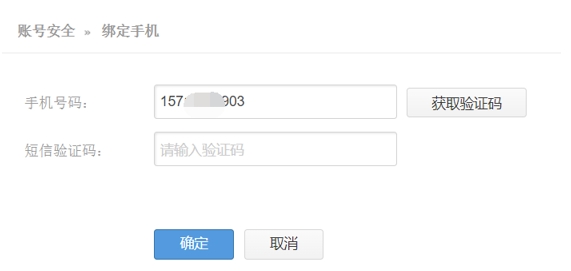
绑定成功后,会收到邮件提醒

手机号绑定成功后,可以开通操作提醒,包含异地登录提醒,修改密码提醒,自动转发提醒,安全登录验证;
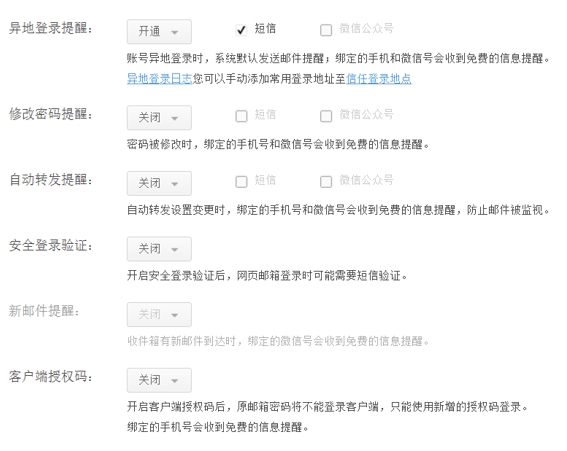
建议用户登录邮箱后,绑定手机,开启异地登录提醒,修改密码提醒,自动转发提醒,当用户修改密码时,自动转发设置变更时,绑定的手机号会收到短信提醒,防止邮件被监视,让邮件更安全;
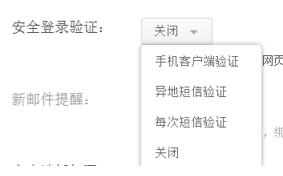
安全登录验证:
登录时有多种验证,手机客户端验证,异地短信验证,每次短信验证,用户可以根据具体的需求场景,配置所需要的验证方式;
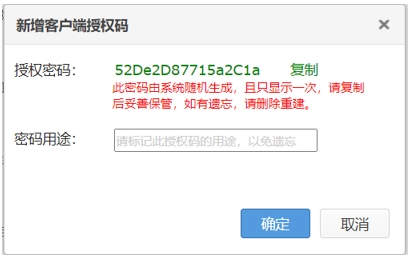
客户端授权码:
客户可根据自己实际使用情况,选择是否开启客户端授权码,开启客户端授权码后,原邮箱密码将不能登录客户端,只能使用新增的授权码登录,相当于网页端是一个密码,客户端是另外一个复杂的密码,即时用户的网页密码被知道,也无法使用客户端的收发邮件。
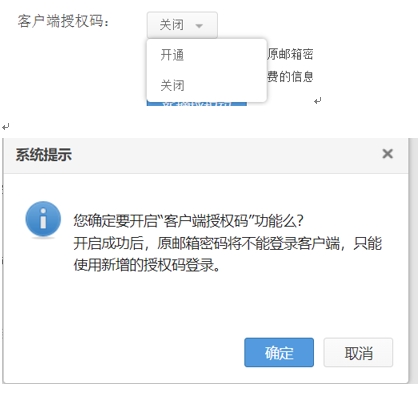
新增客户端授权码只显示一次,妥善保管,如有遗忘,请删除重建。
3.5.3 代收其它邮箱账户的邮件
您可以通过263邮箱来收取其它邮箱账号的邮件。
点击右上角头像打开菜单,然后点击“设置”进入邮箱设置页面,选择“其它邮箱账户(POP)”标签进入设置,然后点击 来创建要收取的邮箱账户。
3.5.4 文件夹管理
新建文件夹
263邮箱系统默认创建了6个文件夹(收件箱、已发送、已删除、草稿、垃圾邮箱、已归档),您可以通过创建新的文件夹来管理自己的邮件。
点击右上角头像打开菜单,然后点击“设置”进入邮箱设置页面,选择“文件夹管理”标签进入设置,然后点击 按钮来创建要一个文件夹。
注:文件夹支持多级目录。
整理邮件
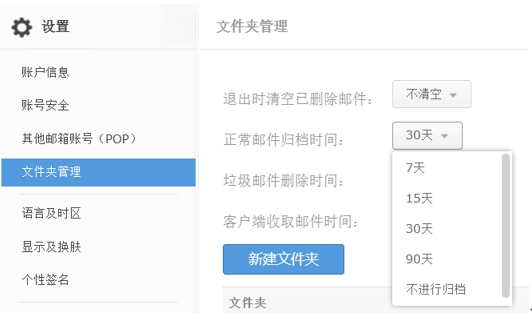
当您的“收件箱”下的旧邮件较多时,您可以通过设置归档,将这些日期较久的邮件转移到“已归档”文件夹下。设置之后“收件箱”将只显示最近时间的邮件,同时旧的邮件也将保留在“已归档”中。
归档周期说明:可以选择30天/15天/7天进行一次归档,归档后只保留近30天/15天/7天内的邮件。
客户端收信设置
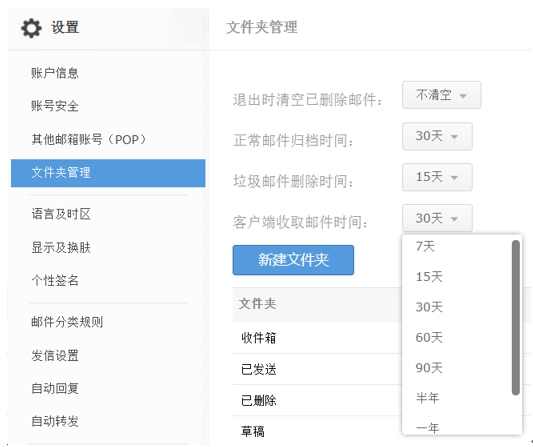
当您使用IMAP协议时,您可以设置客户端收取最近30天的邮件,提升您的收取效率。
3.5.5 语言及时区
当您所在地点的时区并不是中国北京时区(+8时区),您需要进行时区校准,以保证您收到邮件的时间显示准确。
点击右上角头像-“设置”进到邮箱设置页面,选择“语言与时区“标签进行设置。
3.5.6 显示及换肤
点击右上角头像打开菜单,然后点击“设置”进入邮箱设置页面,选择“显示及换肤”标签:
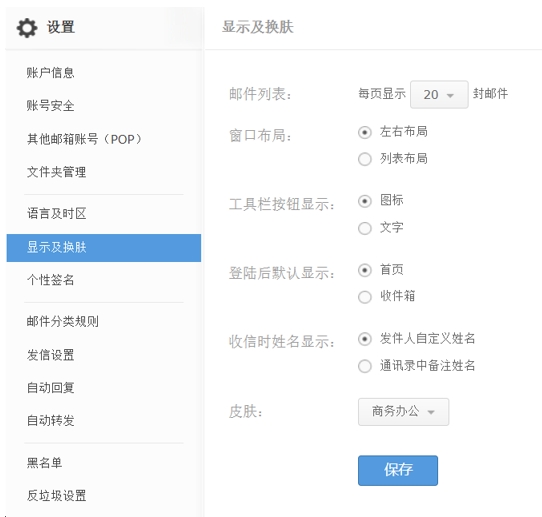
设置每页显示的邮件数量
在“邮件列表”选项中可以设置每页显示的邮件数量,默认为20,最多可调整为100。
设置窗口布局
263邮箱提供不同样式的窗口布局,适合不同习惯的用户。
方法1:点击右上角头像打开菜单,选择“布局”进行设置。
方法2:点击右上角头像打开菜单,然后点击“设置”进入邮箱设置页面,选择“显示及换肤”标签,在“窗口布局”中设置。
设置工具栏按钮显示
工具栏按钮默认为“图标”显示,您也可以根据自己的使用习惯,将其更改为“文字”显示
设置皮肤风格
用户可以根据自己的使用习惯选择不同的皮肤风格,共有8种皮肤可以选择
3.5.7 个人签名
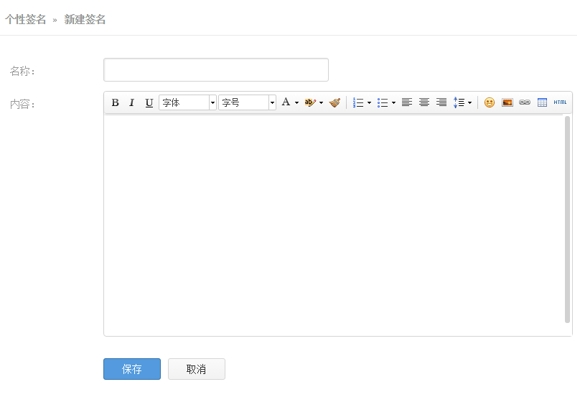
点击右上角头像打开菜单,然后点击“设置”进入邮箱设置页面,选择“个性签名”标签进入设置。
如果还没有签名,请点击“新建签名”进行添加;如果已有签名,可以点击下拉菜单选择,最后点击“保存”更改。
3.5.8 邮件分类过滤规则
点击右上角头像打开菜单,然后点击“设置”进入邮箱设置页面,选择“邮件分类规则”标签进入设置,在这里您可以对接收的邮件对行分类或过滤。
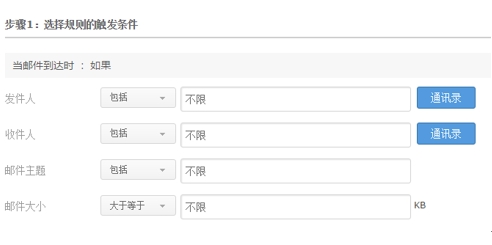
设置触发条件
1. 输入规则名称
2. 在“发件人”、“收件人”、“邮件主题”、“邮件大小”里的其中一项内输入条件
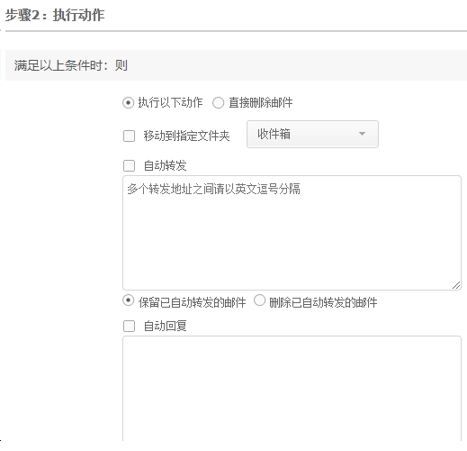
选择执行动作
在设置完“触发条件”后,选择该规则的执行动作。
设置完成后,请务必勾选“规则名称”下的 ,然后点击
 创建规则。
3.5.9 发信设置
点击右上角头像打开菜单,然后点击“设置”进入邮箱设置页面,选择“发信设置”标签进入设置,
在“发信设置”中,您可以根据自己的习惯自定义写信习惯。例如设置写信时的字体、显示名称、回信后的操作等。
3.5.10 自动回复
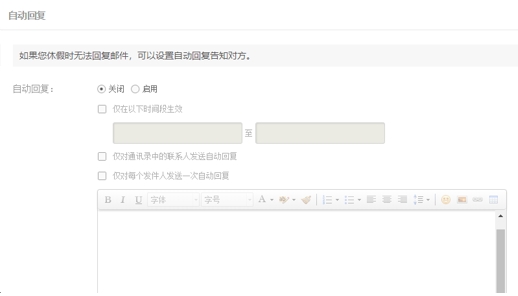
当您享受休假时光时,可以设置自动回复告知他人您无法立即回复。
点击右上角头像打开菜单,然后点击“设置”进入邮箱设置页面,选择“自动回复”标签进入设置。
1. 点击“启用”
2. 输入自动回复的内容
3. 点击
3.5.11 自动转发
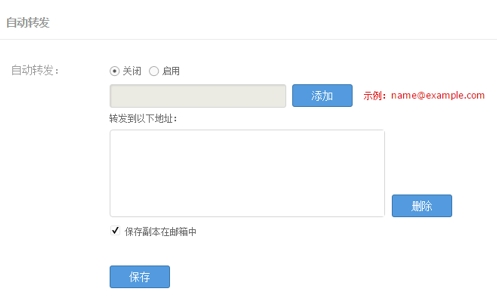
自动转发可以将您邮箱中的邮件转发到另一个邮箱账户。
点击右上角头像打开菜单,然后点击“设置”进入邮箱设置页面,选择“自动转发”标签进入设置。
1. 点击
2. 输入邮件地址,然后点击“添加”
3. 点击“保存”后,设置生效。
3.5.12 黑名单设置
如果您收到了陌生人的邮件,并且邮件的内容包含非法内容或者您不想看到的内容,您可以将此人的邮件地址加入到黑名单,系统将自动拒绝接收此人的邮件。
具体设置:点击右上角头像打开菜单,然后点击“设置”进入邮箱设置页面,选择“黑名单”标签进入,添加黑名单邮件地址。
3.5.13 反垃圾设置
点击右上角头像打开菜单,然后点击“设置”进入邮箱设置页面,选择“反垃圾设置”标签进入设置。
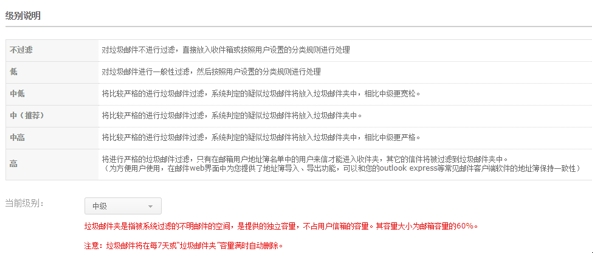
反垃圾级别
系统默认是中级强度,如果您希望进一步提升反垃圾邮件的强度,可以点击右上角头像打开菜单,然后点击“设置”进入邮箱设置页面,选择“反垃圾设置”标签进入设置。
垃圾邮件提醒信
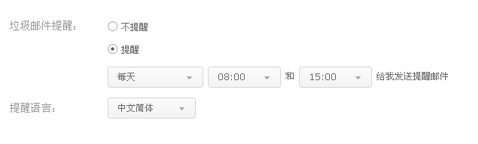
有时您会收到一些陌生邮件地址发来的邮件,这些有可能是您的朋友或客户,为了避免这些邮件被系统自动删除,您可以通过设置提醒来及时查看是否存在这样的邮件。
47 什么是spf规则?如何处理?
什么是spf规则?如何处理?
spf规则是大多数收件方邮件提供商都会采取的一种拒收垃圾邮件的策略,用来拒收伪造地址发送的垃圾邮件。
一个域名可以为自己创建一个txt解析记录,在这个解析记录里面是这个域名下所有的smtp服务器的ip地址。 如果当有一天这个域名投递邮件的时候没有使用这些ip来发,那么收信方是有权利拒收的。
例如:
某一域名的txt记录是:
"v=spf1 ip4:202.108.67.0/24 ip4:202.106.196.0/24 ip4:202.106.46.0/24 -all"
当发信方使用ip为167.206.4.212的smtp服务器发送邮件时,不在此txt记录中,那么收信方服务器会认为对方在伪造地址发送垃圾邮件,会拒收这类邮件。
注:~all和?all 代表不确定的,我们的mx服务器不会去拒收;
-all 代表确定的,一旦发信人没有使用txt记录下规定的ip投递,我们的mx服务器就会拒收。
解决方法:
(1)请发信人联系其自己的域名DNS服务商,将他们域名下的txt记录最后的 -all”变为~all",这样我们这边检测就不会直接拒收了,不过可能会过滤为垃圾邮件,所以还需要您将发信人域名添加进您管理后台的白名单中;
(2)请发信人联系其自己的域名DNS服务商,将发信人目前经常使用的其他ip段添加进txt记录中也能解决此问题;
(3)如果发信方不方便更改或添加其域名下的txt记录,那么请发信人通过其目前规定的ip服务器发信是肯定没有问题的。
48 客户端重复发信应如何处理?
客户端重复发信应如何处理?
请您检查发送出去的邮件是否一直停留在客户端的发件箱,实际收件人已经收到邮件,原因是客户端的已发送存储文件夹已满,发件箱的邮件无法存放进已发送文件夹,就会一直给收件人重复发送。
解决方法:
(1)请您将发件箱的邮件清空或者转移到其他文件夹;
(2)将已发送文件夹中有用的邮件转移到其他文件夹进行备份,然后删除已发送文件的存储文件,释放出存储空间之后重启客户端再试。
49 什么是同域认证?如何处理?
什么是同域认证?如何处理?
同域认证是邮件提供商服务器上的过滤规则,主要是用来拒收伪造地址的垃圾邮件,如果没有同域认证规则,您的邮箱会收到大量的伪造地址的垃圾邮件,即看到的发信人地址跟自己是一模一样的,或者域名是一样的。
同域认证规则规定了同一家邮件提供商内部投递的邮件必须通过服务商自己的 smtp服务器投递。如果同域下的邮件投递到了mx服务器上,服务器就会认为是伪造地址的垃圾邮件拒收, 因为mx服务器是用来接收外域邮件的。
可能有以下几种原因会导致发信人触犯263的同域认证规则:
(1)263的用户在发信时未使用规定的smtp服务器投递邮件,有些发信人可能有自己的smtp服务器发信,或者使用了某些特殊的软件发信;
(2)某些自动转发也会导致触犯同域认证,比如abc@net263.com ?给 xxx@sina.com 投递了邮件,xxx@sina.com 设置了自动转发,把邮件转发回 xyz@net263.com的邮箱。 这样也可能会导致同域认证;
(3)发信人在国外,客户端上填写的smtp服务器是正确的,但是可能当地的网络提供商设置了强制转发。当邮件数据到了他当地网络提供商的时候,被他们的服务器把邮件中转出来了。
解决方法:
第(1)种情况,请发件人把发送服务器修改成263的发送服务器就可以了;
第(2)种情况, 请联系管理员使用admin的邮箱发信到idckf@263.net.cn ,申请放开您域名在263的同域认证规则,但是取消后您域下的邮箱可能会收到很多伪造地址的垃圾邮件,此方案需要酌情考虑;
第(3)种情况,解决方法有很多种,您可以登录到网页上发信就可以回避开网络提供商的阻拦。
也可以使用我们的海外服务器投递,海外服务器为加密连接,可能会让当地的网络提供商无法获取到邮件数据。 如果您不方便登录网页,使用海外客户端设置也无法解决,可参考第(2)种情况的解决方案。
50 用户网页上垃圾箱中有正常邮件应如何处理?
用户网页上垃圾箱中有正常邮件应如何处理?
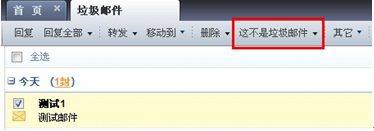
如果有正常邮件进入了网页上的垃圾箱中,您可以通过以下三个步骤来避免此类问题:
(1)在垃圾箱中勾选正常邮件,点击“这不是垃圾邮件”(如下图),邮件会转移到收件箱;
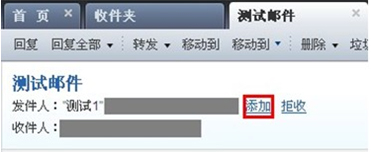
(2)在收件箱打开此封邮件,点击发信人地址后面的“添加”(如下图),将发信人地址添加到网页上的“通讯录-个人通讯录”中,那么以后来自此发信人地址的邮件会自动进入网页上的收件箱中,不会再进入垃圾箱;
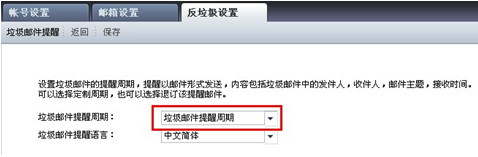
(3)点击网页邮箱右上角的“设置-反垃圾设置-垃圾邮箱提醒”,为自己的邮箱设置一封“垃圾邮件提醒信”(如下图),选择提醒周期后,提醒以邮件形式发送,内容包括垃圾邮件中的发件人,收件人,邮件主题,接收时间,从而便于及时查看最近哪些邮件进入了垃圾箱。
51 客户端收发邮件返回报错 “未知错误,0x800C00133”应如何处理?
客户端收发邮件返回报错 “未知错误,0x800C00133”应如何处理?
此报错提示在Outlook Express上比较常见,如图,原因是客户端存储路径下的某一文件夹存储空间接近2G导致:

解决方案:
(1)请您在Outlook Expres的存储路径下核实哪个文件夹的空间接近2G(一般都? 是收件箱.dbx),查看存储路径的方法请参考“如何备份客户端上的邮件?”
(2)请您创建一个新的“邮件规则”将符合某个条件的邮件转移到其他文件夹即 可。(比如条件满足于来自于xxx帐号的邮件转移到“xxx文件夹”中)
52 收到邮件后看不附件或者发送邮件之后对方看不到附件应如何处理?
收到邮件后看不附件或者发送邮件之后对方看不到附件应如何处理?
请您核实发件人使用的是否是office outlook发送的邮件?
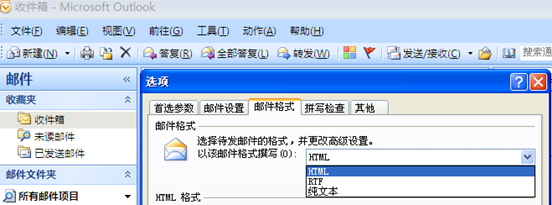
office outlook在发送邮件的时候会随机使用一种特殊的RTF格式,此类格式的邮件收件人收到之后如果使用Outlook Express或者低版本的foxmail是无法看到附件的。您可以通过以下方法尝试解决:
(1)263企业邮箱在网页上对RTF格式邮件采用特殊的解析方式,因此收件人可以先登录到网页邮箱中查看邮件附件是否正常;
(2)收件人可以尝试使用同版本的office outlook或者foxmail 6.5以上版本打开此类邮件查看附件;
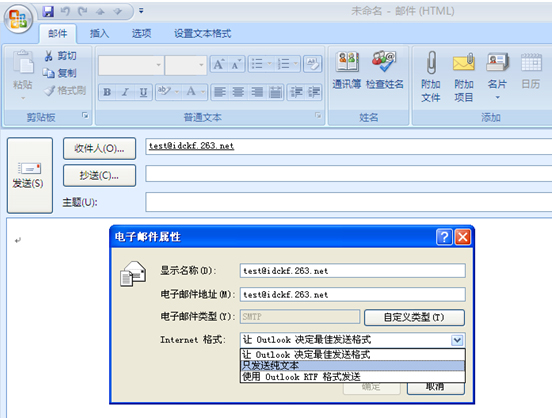
(3)发件人在使用office outlook发送邮件时,可手工选择给某一个收件地址发送邮件的格式,如下图所示,当填写的收件人地址带有下划线之后,鼠标双击收件人地址,在弹出的“电子邮件属性”框中将“Internet格式”选择为“只发送纯文本”,这样发送给此收件人的邮件对方就能正常查看附件:
另外,发件人也可以在自己的office outlook上,将“工具-选项”中的“邮件格式”选择为HTML或者纯文本,这样可以尽量减少此类问题发生的概率。
53 如何将问题邮件原信作为附件转发到263客服邮箱idckf@263.net.cn?
如何将问题邮件原信作为附件转发到263客服邮箱idckf@263.net.cn?
如果您使用的是网页邮箱,请勾选需要转发的邮件,点击“更多操作-作为附件转发”;
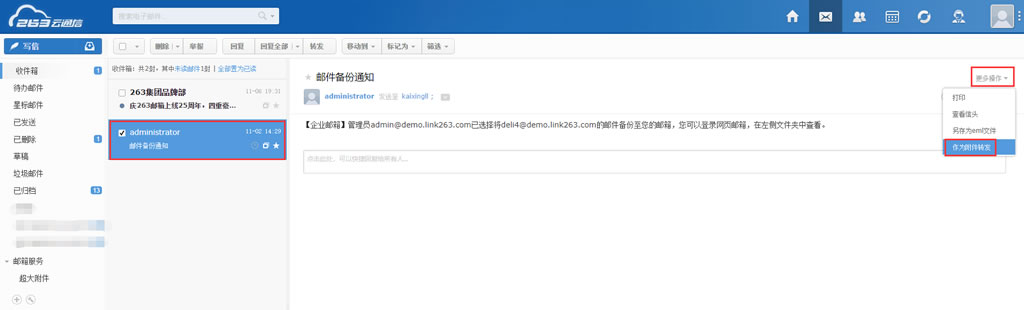
如果您使用的是foxmail或 outlook express,请鼠标右键选择邮件,点击“作为附件转发”;
office outlook中需要同时选中两封邮件,鼠标右键选择“转发项目”就可以作为附件转发。
54 什么是DKIM/DMARC,如何设置?
什么是DKIM?
DKIM(DomainKeys Identified Mail)是一种用于保护电子邮件安全的技术,主要用于验证邮件发送者的域名身份,防止欺诈类邮件和钓鱼邮件。DKIM 允许发送方对邮件进行数字签名,接收方通过验证签名来确认发送方的身份和邮件的完整性。
如何启用DKIM?
联系263客服申请
什么是DMARC?
DMARC(Domain-based Message Authentication, Reporting & Conformance)是一种基于现有的SPF和DKIM协议的可扩展电子邮件认证协议,邮件收发双方建立了邮件反馈机制,便于邮件发送方和邮件接收方共同对域名的管理进行完善和监督。
DMARC要求域名所有者在DNS记录中设置SPF记录和DKIM记录,并明确声明对验证失败邮件的处理策略。邮件接收方接收邮件时,首先通过DNS获取DMARC记录,再对邮件来源进行SPF验证和DKIM验证,对验证失败的邮件根据DMARC记录进行处理,并将处理结果反馈给发送方。DMARC能够有效识别并拦截欺诈邮件和钓鱼邮件,保障用户个人信息安全。
如何设置DMARC?
1、设置DMARC记录之前,请务必确保已经设置SPF记录
2、登录域名管理后台,找到对应域名,添加txt解析记录
| 记录名 | 记录值 |
| _dmarc | v=DMARC1; p=none; fo=1; ruf=mailto:dmarc@263.net; rua=mailto:dmarc_report@263.net |
注意:DMARC记录里,有两个值您可以自定义:
1、p:用于告知收件方,当检测到某邮件存在伪造发件人的情况,收件方要做出什么处理
reject为拒绝该邮件;none为不作任何处理;quarantine为将邮件标记为垃圾邮件
建议:p值最优设置方式是第一次设置选择none,观察发信情况一个月,再改为quarantine,再观察一个月,最后再设为reject。
2、ruf:用于当检测到伪造邮件,收件方须将检测结果发送到哪个邮箱地址(您可以填写贵司邮箱地址)
3、rua:用于在收件方检测后,将一段时间的汇总报告,发送到哪个邮箱地址(您可以填写贵司邮箱地址)
55 钓鱼邮件攻击防范指南
钓鱼邮件是指黑客伪装成同事、合作伙伴、朋友、家人等用户信任的人,通过发送电子邮件的方式,诱使用户回复邮件、点击嵌入邮件正文的恶意链接或者打开邮件附件以植入木马或间谍程序,进而窃取用户敏感数据、个人银行账户和密码等信息,或者在设备上执行恶意代码实施进一步的网络攻击活动。尤其是在护网期间,钓鱼邮件攻击作为攻击手段成功率最高的攻击手段,所以加强个人安全意识尤为重要。
1.如何识别钓鱼邮件
1.1.看发件人地址
如果是公务邮件,发件人多数会使用工作邮箱,如果发现对方使用的是个人邮箱帐号或者邮箱账号拼写很奇怪,那么就需要提高警惕。钓鱼邮件的发件人地址经常会进行伪造,比如伪造成本单位域名的邮箱账号或者系统管理员账号。
1.2.看邮件标题
大量钓鱼邮件主题关键字涉及“系统管理员”、“通知”、“订单”、“采购单”、“发票”、“会议日程”、“参会名单”、“历届会议回顾”等,收到此类关键词的邮件,需提高警惕。
1.3.看正文措辞
对使用“亲爱的用户”、“亲爱的同事”等一些泛化问候的邮件应保持警惕。同时也要对任何制造紧急气氛的邮件提高警惕,如要求“请务必今日下班前完成”,这是让人慌忙中犯错的手段之一。
1.4.看正文目的
当心对方索要登录密码,一般正规的发件人所发送的邮件是不会索要收件人的邮箱登录账号和密码的,所以在收到邮件后要留意此类要求避免上当。
1.5.看正文内容
当心邮件内容中需要点击的链接地址,若包含“&redirect”字段,很可能就是钓鱼链接;当心垃圾邮件的“退订”功能,有些垃圾邮件正文中的“退订”按钮可能是虚假的。点击之后可能会收到更多的垃圾邮件,或者被植入恶意代码。可以直接将发件人拉进黑名单,拒收后续邮件。
2.如何防范钓鱼邮件(五要、五不要)
2.1.五要
2.1.1.杀毒软件要安装
安装杀毒软件并定期更新病毒库,开启杀毒软件对邮件附件的扫描功能。同时定期下载和安装系统和软件的更新;
2.1.2.登录口令要保密
要做到不向任何人主动或轻易地泄露邮箱的密码信息。不要将登录口令贴在办公桌或者易于被发现的记事本上。办公邮箱的密码要定期更换。
2.1.3.邮箱账号要绑定手机
将邮箱帐号与个人手机号码绑定,不光可以找回密码,也可以接收“异地登录提醒”信息。
2.1.4.公私邮箱要分离
不用工作邮箱注册公共网站的服务,也不要用工作邮箱发送私人邮件。
2.1.5.重要文件要做好防护
(1)及时清空收件箱、发件箱和垃圾箱内不再使用的重要邮件;
(2)备份重要文件,防止被攻击后文件丢失;
(3)重要邮件或附件应加密发送,且正文中不能附带解密密码。
2.2.五不要
2.2.1.不要轻信发件人地址中显示的“显示名”
因为显示名实际上是可以随便设置的,要注意阅读发件邮箱全称。
2.2.2.不要轻易点开陌生邮件中的链接
正文中如果有链接地址,切忌直接打开,大量的钓鱼邮件使用短链接(例如http://t.cn/zWU7f71)或带链接的文字来迷惑用户。如果接到的邮件是邮箱升级、邮箱停用等办公信息通知类邮件,在点开链接时,还应认真比对链接中的网址是否为单位网址,如果不是,则可能为钓鱼邮件。
2.2.3.不要放松对“熟人”邮件的警惕
攻击者常常会利用攻陷的组织内成员邮箱发送钓鱼邮件,如果收到了来自信任的朋友或者同事的邮件,你对邮件内容表示怀疑,可直接拨打电话向其核实。
2.2.4.不要使用公共场所的网络设备执行敏感操作
不要使用公共场所的电脑登入电子信箱、使用即时通讯软件、网上银行或进行其它涉及敏感资料的操作。在无法确定其安全性的前提下,请不要在连接Wi-Fi后进行登录和收发邮件,慎防免费无线网络因疏于管理被别有用心人士使用数据截留监侦手段获取用户信息。
2.2.5.不要将敏感信息发布到互联网上
用户发布到互联网上的信息和数据会被攻击者收集。攻击者可以通过分析这些信息和数据,有针对性的向用户发送钓鱼邮件。
3.受到钓鱼邮件攻击的处置方法
当点开钓鱼邮件,造成感染后,不要惊慌,可以开展以下几种应急工作,减小钓鱼攻击产生的危害。
3.1.及时报告
及时报给邮箱管理员,请专业的安全人员进一步处理和开展后续系统清理以及恢复工作。
3.2.修改登录密码
邮箱的登录密码可能已经泄露,应在另外的机器上及时修改密码,防止攻击者获取邮箱中的邮件、联系人等敏感信息,遏制黑客进一步的攻击渗透。
3.3.全盘杀毒
钓鱼邮件中的链接或者附件等可能带有病毒、木马或勒索程序。发现异常应及时做全盘扫描杀毒,最好使用多个杀毒软件交叉杀毒。
3.4.隔离网络
切断受感染设备的网络连接(拔掉网线或者禁用网络),避免网络内其他设备被感染渗透,使安全事件范围得到控制,防止敏感文件被窃取,降低安全事件带来的损失。
56 企业邮局安全设置指导
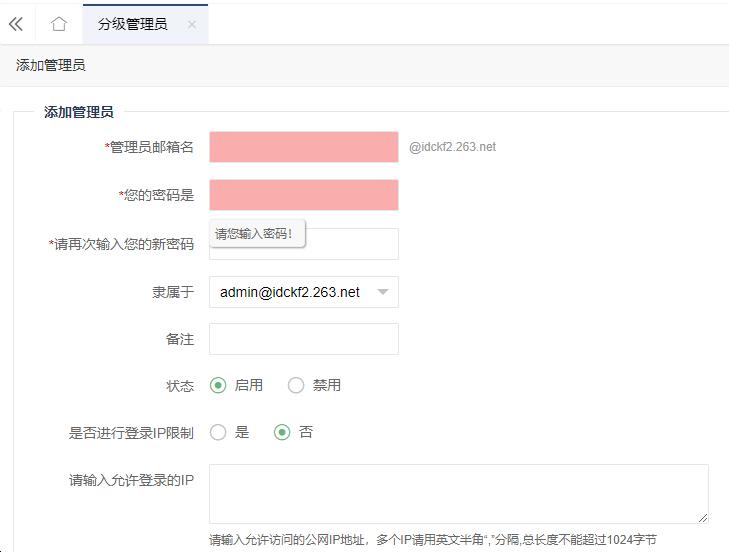
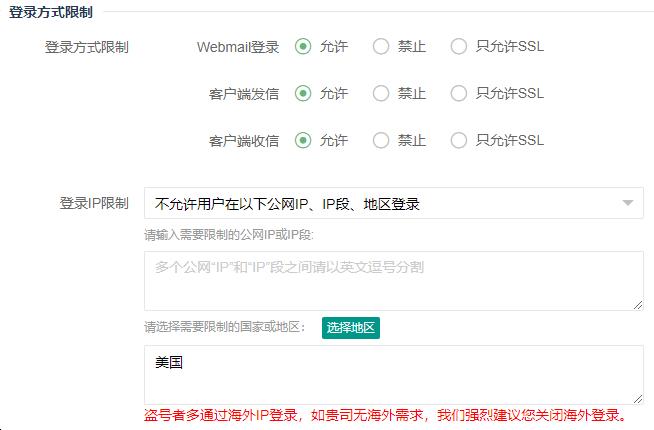
用户在购买263企业邮局后,需要进行相应的安全防护设置,否则很有可能会出现邮箱密码被盗,轻则被用来发送垃圾邮件,重则被盗取信息发送诈骗、钓鱼邮件,进而造成金融损失。
企业邮箱的安全防护与个人邮箱并不一样,如果一个企业邮箱密码泄露遭他人进入,将面临整个组织架构暴露在盗号者面前,如果域下账号再有相同密码的情况,可以说整个企业的信息安全将毫无保证可言。
企业邮局的安全防护,表面看来会让用户使用邮箱更复杂、繁琐,但在信息安全方面有了足够的保证。我们假设如果用户邮箱没有任何防护,甚至不输入密码就可以进入,那么对于密码偷盗者而言,也是可以轻松攻破的。就像家里的安装了防盗门,但防盗门不关,主人是可以方便进入房间,但小偷也能随意进入,这样根本起不到防盗作用。
以下给出企业邮局的推荐安全设置,企业邮局管理员安全设置可参见“企业邮局安全设置推荐-管理员篇”,个人安全防护可参见“企业邮局安全设置推荐-个人篇”,可在一定程度上加强邮局的安全防护。
企业邮局的信息防护是道高一尺魔高一丈的过程,安全防护在明处,破坏安全在暗处,通常情况下都是发现有破坏行为,再亡羊补牢。但一些合理的安全防护,可以将破坏行为主动拦截在壁垒以外。
防护措施也不仅限于文章推荐内容,仁者见仁智者见智,用户可以依照自身特点量身定制,做好防护,将企业信息安全视为重中之重。
57 企业邮局安全设置推荐-个人篇
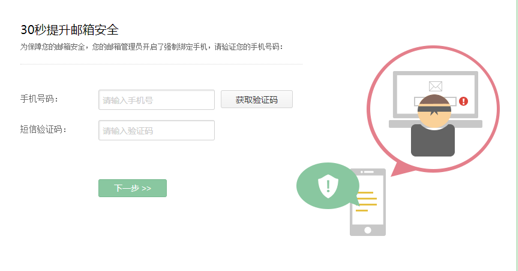
1. 个人账号绑定手机
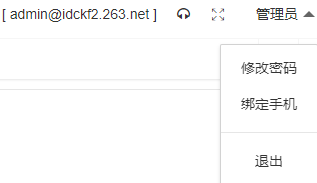
管理员可以开通强制绑定手机功能,未绑定手机的账号,在登陆网页邮箱时,会被强制要求绑定手机,否则无法进入,客户端程序也会提示需要绑定手机,否则无法正常发信。
2. 账号安全设置开启
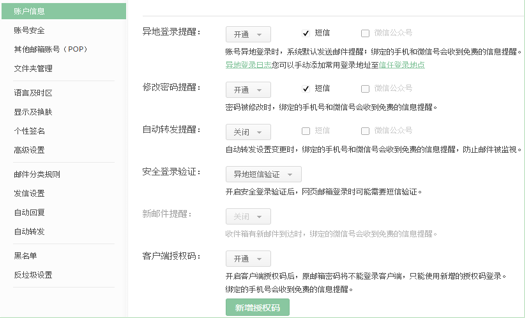
系统默认开启异地登录提醒,在绑定手机后,建议开通异地登录短信验证以及客户端授权码。
3. 密码设置足够强壮
必须包含大写字母、小写字母、数字、符号任意3种的组合,不少于6位,不大于20位,不能与原密码相同,不能包含用户名或域名,不能用过于简单的密码,如abc123、aaa111等
4. 养成定期修改密码的习惯
5. 常用电脑安装杀毒软件防火墙,并定期升级杀毒。
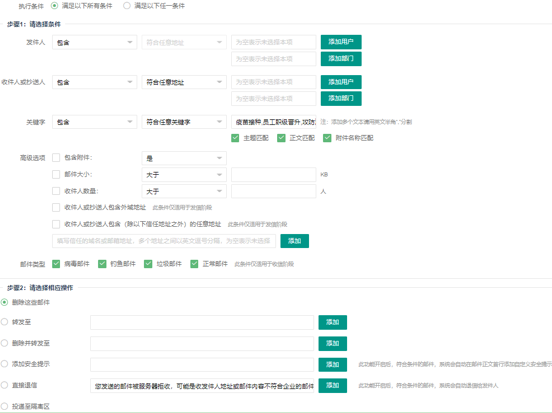
58 企业邮局安全设置推荐-管理员篇

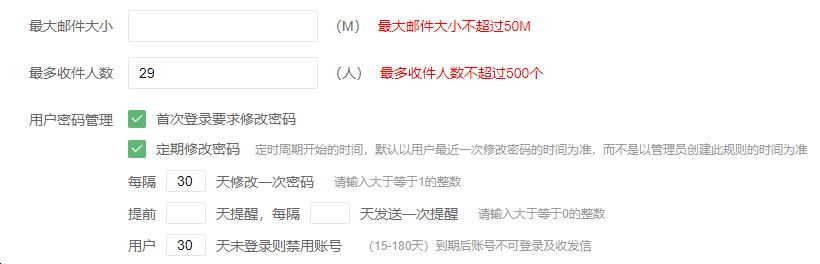
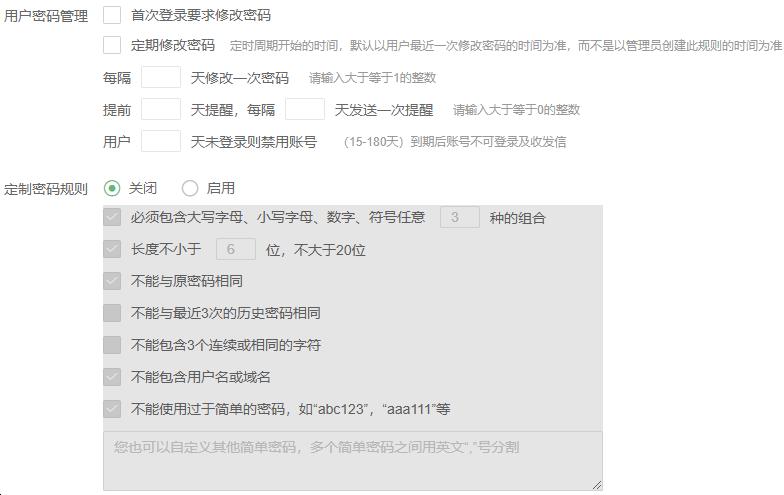
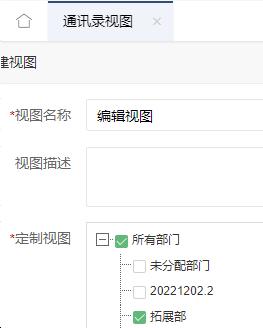
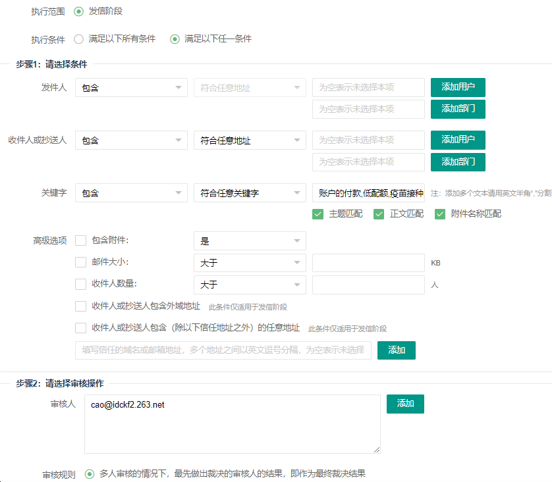

59 SLA服务品质保障
当您与263企业邮箱确定合作关系的同时,我们会为您提供一系列产品技术与服务品质的保障承诺。并与您签署SLA服务品质保障协议。主要内容如下:
■ 邮件系统无故障保证:乙方保证甲方提供服务的邮件系统无故障率不低于99.9%,即每月故障时间累计不超过44分钟。
■ 网络联通性保证:乙方保证邮件系统网络联通率不低于99.9%,即每月邮件系统网络不联通时间累计不超过44分钟。
■ 电力持续供应率保证:乙方保证电力持续供应率不低于99.99%,即每月电力中断时间累计不超过4.4分钟。
■ 邮件收发速度保证:乙方保证为甲方提供企业邮箱服务的邮件系统每月平均单封邮件发送延迟、每月平均单封邮件接受延迟均不超过壹分钟,单封邮件发送、接收延迟最多不超过壹小时。
■ 邮件反垃圾、邮件杀病毒保证:乙方保证在为甲方提供企业邮局服务的系统中配置反垃圾网关及杀毒服务器,并保证在系统级别上邮件病毒平均查出比率不低于99.99%,邮件病毒平均杀毒率不低于99.99%,垃圾邮件过滤率不低于99%,垃圾邮件误判率不高于0.01%。
■ 数据备份保证:乙方保证每天数据备份一次,备份数据保存一周。
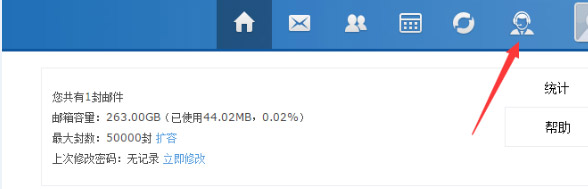
60 如何在网页邮箱在线反馈问题?
第 3 / 16 页 · 当前显示第 41–60 条,共 304 条
 沪公网安备31010702008534号